本文來自異想之旅公開發布的Python教程,原文地址:https://www.yuque.com/yxzl/python
無論采用下面所介紹的哪一種運行方式,你都需要在電腦上安裝好 Python 環境,具體可以參考前面幾節的內容。
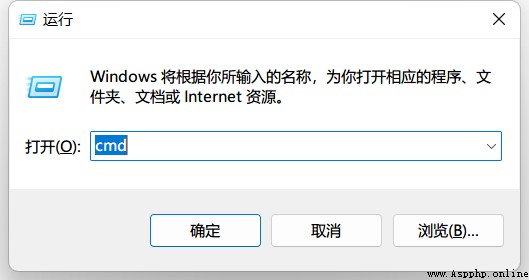
Windows 打開方式:按下Win + R組合鍵,輸入cmd,回車打開
用 Linux 的應該不需要這節內容……
python即可進入交互式終端
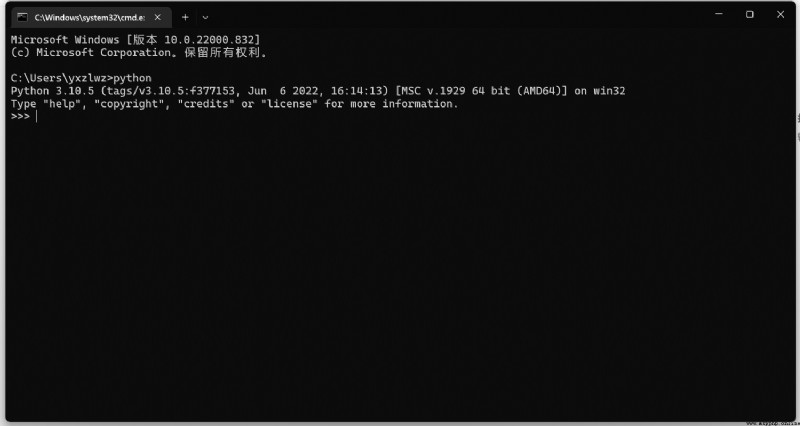
這裡的代碼沒敲擊一次回車就會被實時運行出來,可隨時查看各個表達式的值——甚至不需要print。缺點就是運行的代碼不能保存。我們通常使用這一交互式終端測試 Python 語法或者學習新接觸的庫。

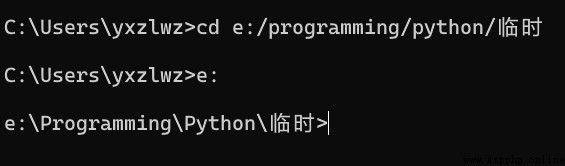
cd切換到.py文件所在的目錄在 cmd 中,如果文件不在 C 盤,可能需要我們cd後再切換一次:
亦或者,直接在 Windows 文件資源管理器地址欄單機空白區域,輸入cmd,然後回車:
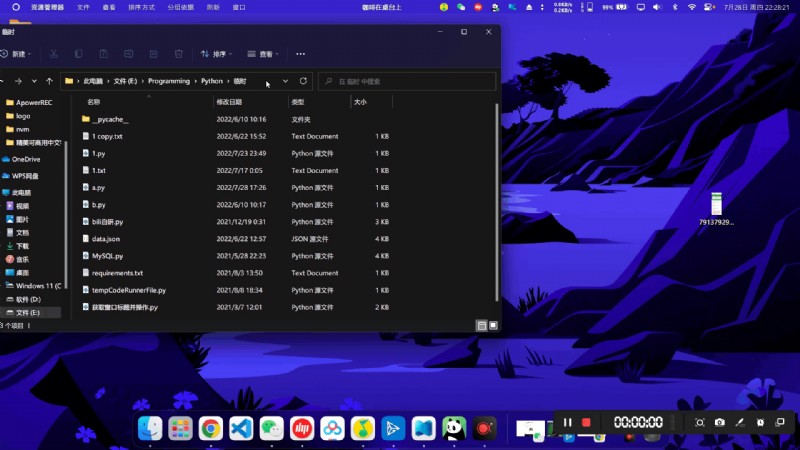
這才是我們運行 Python 文件通常的方式。
青島似乎把這個網站也為了保護脆弱的我國人民牆掉了……留一個寫這節內容時的最新版 Windows 安裝包
使用Ctrl + Shift + X打開插件安裝界面。推薦安裝如下內容:
Chinese (Simplified) (簡體中文) Language Pack for Visual Studio Code:中文語言包Python Extension Pack:對 Python 語言的較完整支持Code Runner:代碼運行插件針對Code Runner需要做一些配置:按下快捷鍵Ctrl + ,打開設置界面,在搜索框輸入Code-runner: Run In Terminal,勾選前面的對勾(如果找不到這一個設置項,請重啟軟件):
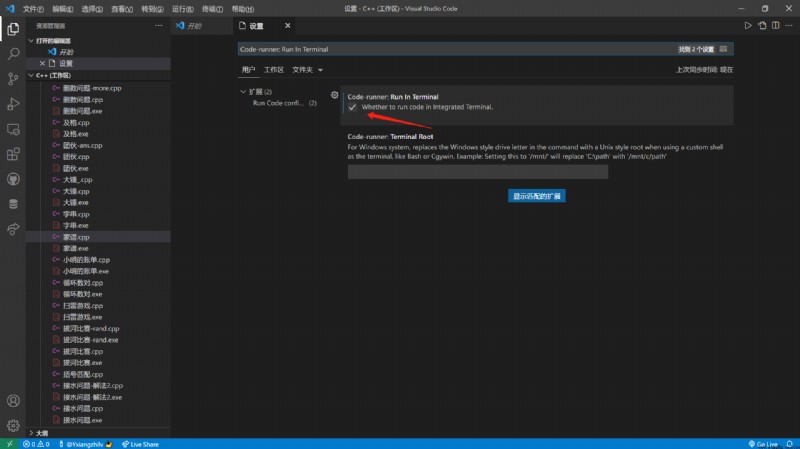
設置中還有關於編輯器字體大小的配置
可以點擊右上角的運行按鈕或者按下快捷鍵Ctrl + Alt + N(推薦)。如果你的運行按鈕如下圖所示,有一個爬蟲的角標:
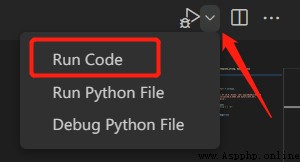
請點擊下拉三角,選擇Run Code選項。
代碼文件將在下方的終端運行出來。
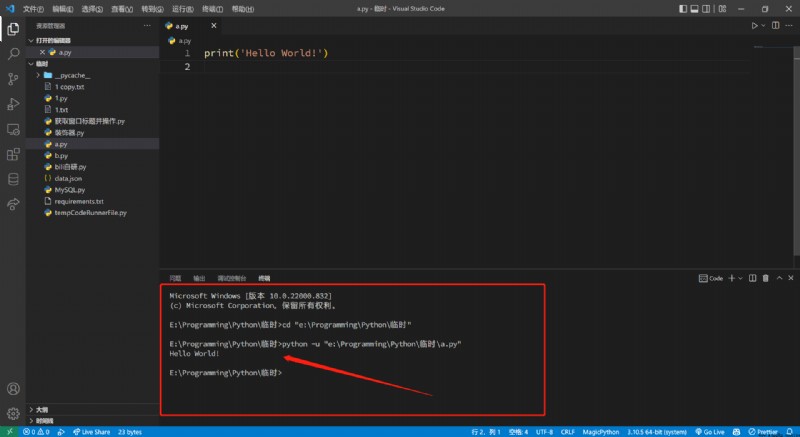
請一定記得先保存再運行代碼。如果你的代碼有用到input函數,請先用鼠標在圖中箭頭位置單擊以選定焦點位置,再進行輸入。
終端就等同於一個 cmd 或 powershell,你也可以直接在裡面寫你要執行的命令。