 Access 2000教程:15.8 補充二:為宏的操作設定條件
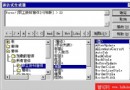
在宏執行之前給宏設定條件是非常普遍的一種做法,這樣就可以有條件地執行某些宏命令,在這個輸入框內我們可以像在給查詢制定規則那樣使用“表達式生成器”來完成條件的設
 Access 2000教程:15.7 補充一:打開/關閉宏設計窗體中的條件和宏名欄
要打開宏設計窗體中的條件或宏名欄,只要將鼠標移動到工具欄上的“條件”或“宏名”按鈕上,然後單擊這個按鈕,看到這個按鈕凹陷下去,這時在設計窗體上就打開了“條件
 Access 2000教程:15.6 執行宏
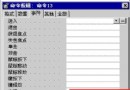
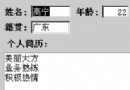
在Access中,宏並不能單獨執行,必須有一個觸發器。而這個觸發器通常是由窗體、頁及其上面的控件的各種事件來擔任的。比如在窗體上單擊一個按鈕,這個單擊過程就可
 Access 2000教程:15.5 了解宏包含的操作
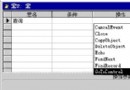
雖然建好了整個宏,但這些操作之間是如何執行的? 其實這很簡單,我們再看一個例子,如下圖所示。 在這個例子當中,有三個宏名,這三個宏可以成為一個宏組。如果
 Access 2000教程:15.4 創建宏
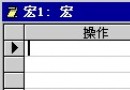
講了宏的設計窗口,現在該親手來創建一個宏了。首先我們要打開一個數據庫,單擊數據庫窗口選項卡上的“宏”對象,然後單擊數據庫窗口上的“新建”選項。這時就彈出了宏設
 Access 2000教程:15.3 查看宏設計窗口
磨刀不誤砍柴功,要學會使用宏,我們先來看看宏的設計窗口吧。 將鼠標移動到數據庫窗口中的宏對象上,單擊左鍵,就切換到“宏”對象上了,現在的所有操作都是針對宏
 Access 2000教程:15.2 為什麼要用宏
先看個例子,有這樣一個窗體,上面有一個數據表。現在在這個數據表中添加一個功能,用一個文本框輸入要查詢的內容,而用一個“查詢”按鈕來完成查詢的工作,並將查詢後的
 Access 2000教程:15.1 什麼是宏
到底什麼是宏呢? 我們把那些能自動執行某種操作的命令統稱為“宏”。 宏也是一種操作命令,它和菜單操作命令都是一樣的,只是它們對數據庫施加作用的時間有所不同,
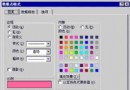 Access 2000教程:14.11 補充七:設置數據點格式
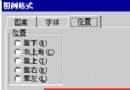
在繪圖區域中單擊數據點,激活該數據點,然後右鍵單擊這個標題,會彈出一個菜單,單擊菜單上的“數據系列格式”命令,就會彈出一個“數據系列格式”對話框,如下圖所示。
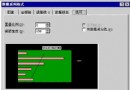 Access 2000教程:14.10 補充六:設置數據系列格式
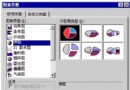
在繪圖區域中單擊數據系列,激活系列,然後右鍵單擊這個標題,會彈出一個菜單,單擊菜單上的“數據系列格式”命令,就會彈出一個“數據系列格式”對話框,如下圖所示。
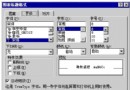 Access 2000教程:14.9 補充五:設置圖表標題格式
在繪圖區域中單擊圖表標題,激活這個標題,然後右鍵單擊這個標題,會彈出一個菜單,單擊菜單上的“圖表標題格式”命令,就會彈出一個對話框,如下圖所士。 在這個對話
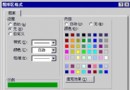 Access 2000教程:14.8 補充四:設置圖形區格式
在繪圖區中雙擊繪圖區中的空白區域,就會彈出一個“圖形區格式”對話框,如下圖所示。 在這個對話框中就可以設置繪圖區的“圖案”屬性。完成這些後就可以單擊“確定”
 Access 2000教程:14.7 補充三:設置圖表區格式
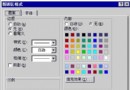
設置圖表區格式,只要在圖表區中的空白部分雙擊鼠標左鍵。就會彈出一個“圖表區格式”對話框,如下圖所示。 在這個對話框中可以設置圖表區的“圖案”和“字體”屬性。
 Access 2000教程:14.5 補充一:設置圖表選項
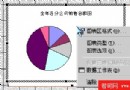
要想設置圖表選項,首先要將鼠標移動到圖表上,激活繪圖區域。然後在繪圖區域上用右鍵單擊,這時會彈出一個菜單,在這個菜單上單擊“圖表選項”命令,如下圖所示。 這
 Access 2000教程:14.6 補充二:設置坐標軸的格式
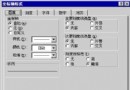
設置坐標軸的格式,只要將鼠標移動到一條數值軸上,當鼠標右下角出現“數值軸”三個字時就可以雙擊鼠標左鍵,這時就會彈出一個“坐標軸格式”對話框,如下圖所示。 在
 Access 2000教程:14.4 移動和縮放圖表
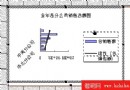
移動圖表的位置其實和移動窗體上的一個控件是一樣的,只是圖表的移動除了包括整個圖表區域的移動以外,還包括圖表內各個部分的相對移動。比如“標題”、“繪圖區”、“示
 Access 2000教程:14.3 增加趨勢線
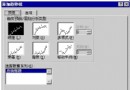
平時我們用手畫“條形圖”的時候,常常用一條“趨勢線”來表示數據的走向,在Access中,幾乎任何一種二維圖表,都可以添加趨勢線的。 首先用鼠標激活圖表的“圖