Mysql5.7.11綠色版裝置教程圖文詳解。本站提示廣大學習愛好者:(Mysql5.7.11綠色版裝置教程圖文詳解)文章只能為提供參考,不一定能成為您想要的結果。以下是Mysql5.7.11綠色版裝置教程圖文詳解正文
Mysql5.7.11綠色版裝置教程圖文詳解如下所示:

1、解壓mysql-5.7.11緊縮包到想要寄存的磁盤文件夾中;

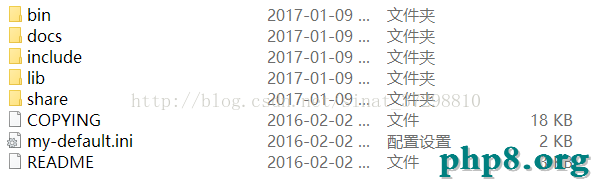
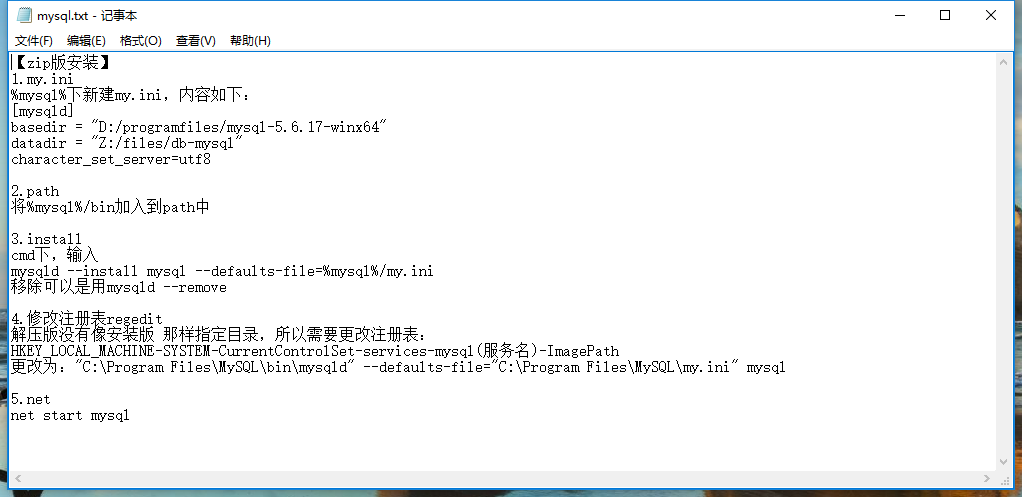
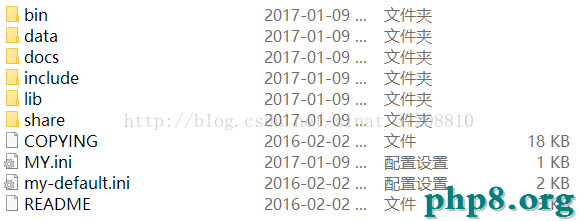
2、在文件夾中新建一個data文件夾和新建一個my.ini文件,並配置my.ini文件
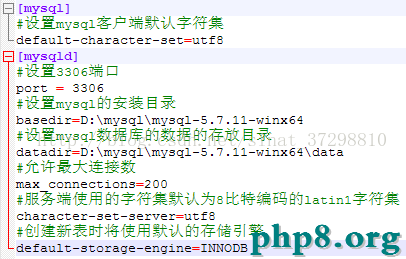
my.ini文件內容:關鍵點為配置Mysql文件夾中的data目錄及存儲根目錄
3、在我的電腦——屬性——初級零碎設置——環境變量——配置path變量;
變量值為:
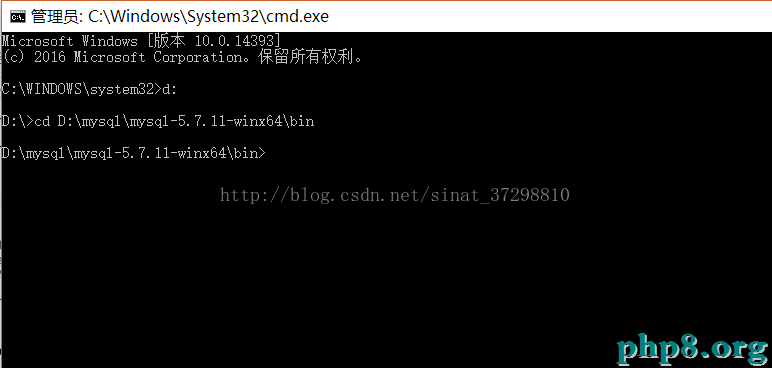
4、運用管理員身份翻開cmd.exe順序
留意:假如未運用管理員身份翻開的cmd.exe,在mysql裝置進程中會呈現
----------Install/Removeof the Service Denied!---------------------------------------------------------------
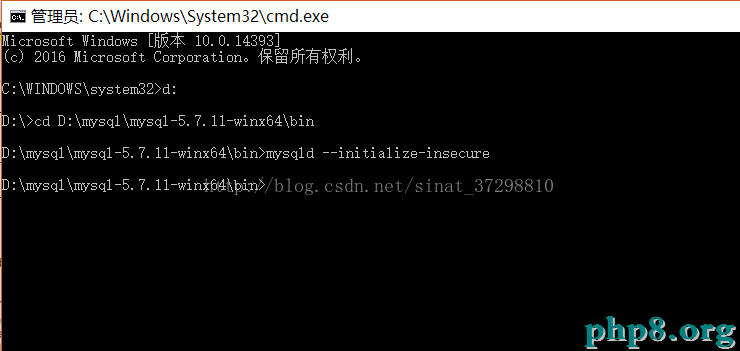
5、對新建的data文件夾停止初始化;
命令1:>mysqld--initialize-insecure;(初始化後沒有root密碼,建議運用)
命令2:> mysqld–initialize;(初始化後隨機消費一個root密碼)
上述命令恣意選擇一種執行:
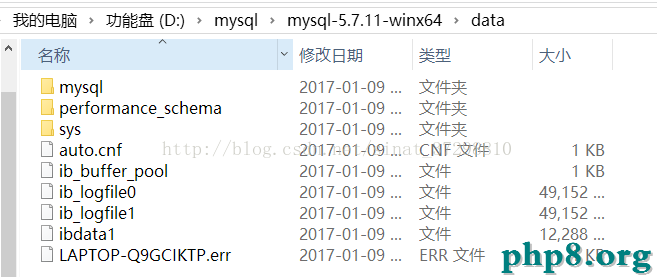
執行成功後的data文件夾
6、裝置mysql服務
命令:>mysqld-install
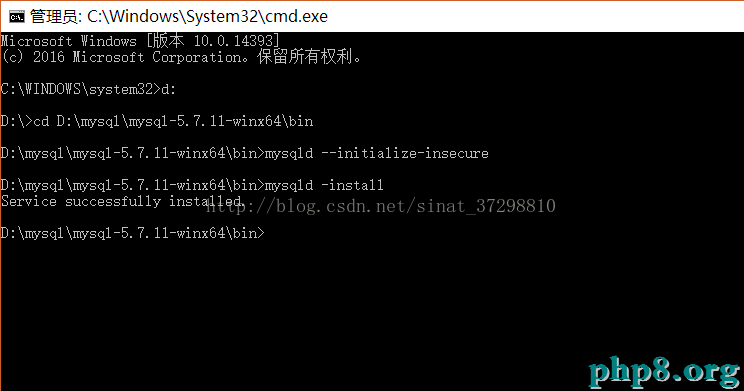
裝置成功!
--------------------------Servicesuccessfully installed.----------------------------
7、啟動mysql
命令:>net start mysql
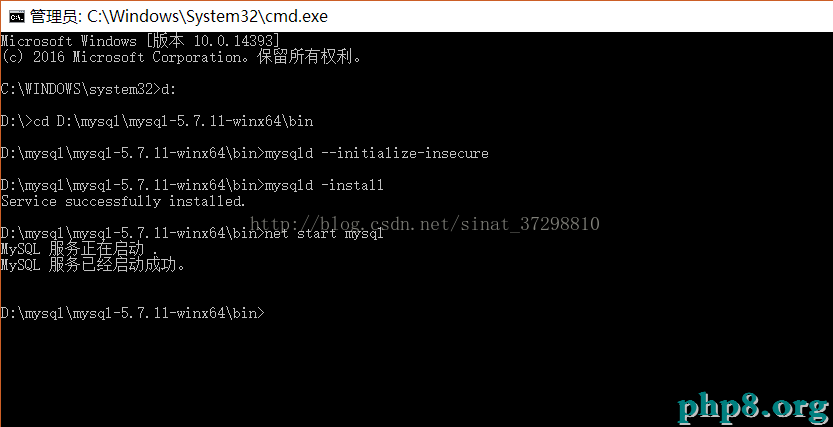
8、登陸mysql
命令:>mysql -u root -p (第一次登陸假如沒有密碼可以直接按回車登陸)
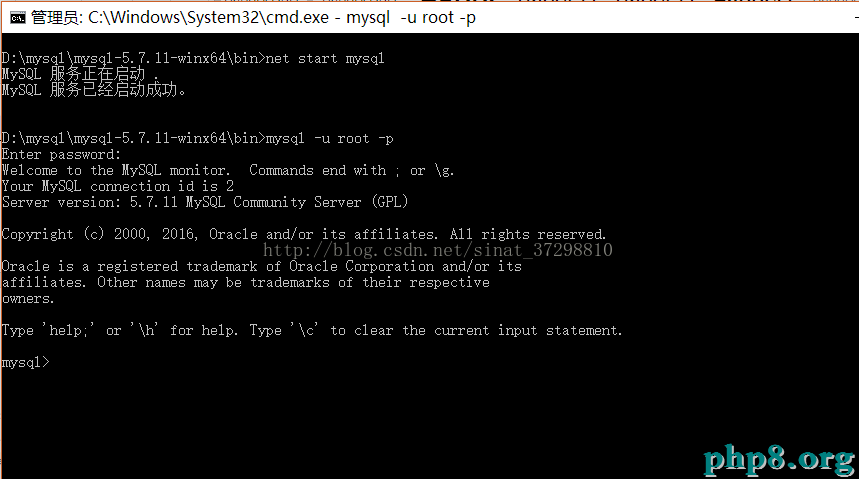
登陸成功!!
9、設置用戶密碼
命令:>setpassword for root@localhost = password(‘new password');
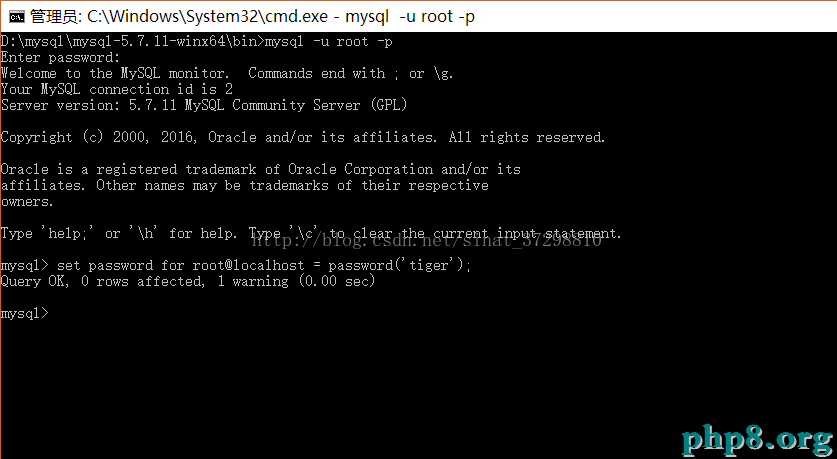
密碼設置成功!!!
關鍵命令:
命令1:>mysqld--initialize-insecure;(初始化後沒有root密碼,建議運用)
命令2:> mysqld–initialize;(初始化後隨機消費一個root密碼)
命令:>mysqld-install
命令:>net startmysql
命令:>mysql -uroot -p
命令:>setpassword for root@localhost = password(‘new password');
10、經過用戶、密碼進入mysql服務
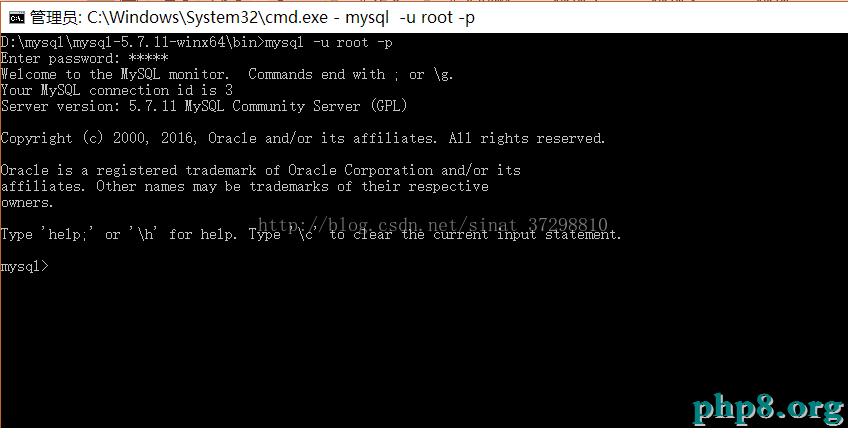
登陸成功!!!!!
11、中止加入服務
命令:>quit;>exit; >\q;
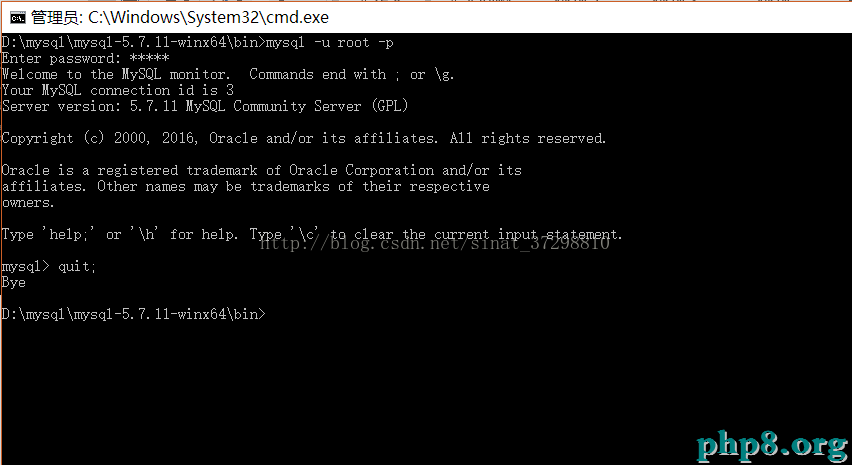
復雜的測試操作:
1、show databases; //一切數據庫列表
2、create database dbName; //創立數據庫
3、use dbName; //選擇數據庫
4、show tables; //顯示數據表列表
以上所述是給大家引見的Mysql5.7.11綠色版裝置教程圖文詳解,希望對大家有所協助,假如大家有任何疑問請給我留言,會及時回復大家的。在此也十分感激大家對網站的支持!