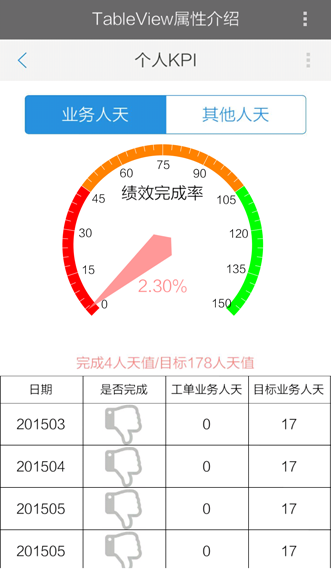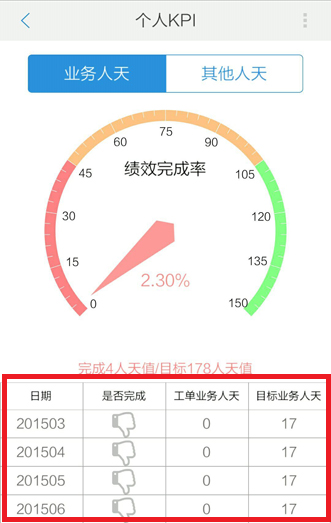
我們要實現上圖中的效果,需要如下的操作:
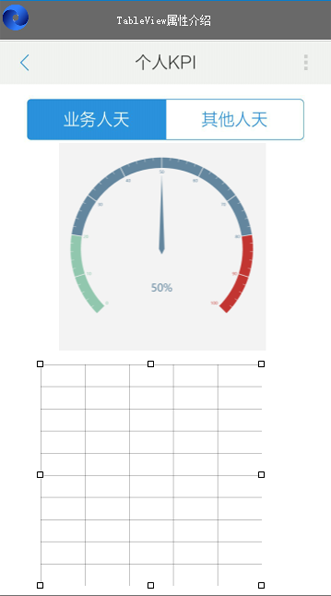
VB:
    Private Sub TestTableView_Load(sender As Object, e As EventArgs)Handles MyBase.Load
        Dim matTable As New DataTable
        matTable.Columns.Add("MAT_DESC1", GetType(String))
        matTable.Columns.Add("MAT_DESC2", GetType(String))
        matTable.Columns.Add("MAT_DESC3", GetType(String))
        matTable.Columns.Add("MAT_DESC4", GetType(String))
        matTable.Rows.Add()
        matTable.Rows(0)("MAT_DESC1") = "201503"
        matTable.Rows(0)("MAT_DESC2") = "mz"
        matTable.Rows(0)("MAT_DESC3") = "0"
        matTable.Rows(0)("MAT_DESC4") = "17"
        matTable.Rows.Add()
        matTable.Rows(1)("MAT_DESC1") = "201504"
        matTable.Rows(1)("MAT_DESC2") = "mz"
        matTable.Rows(1)("MAT_DESC3") = "0"
        matTable.Rows(1)("MAT_DESC4") = "17"
        matTable.Rows.Add()
        matTable.Rows(2)("MAT_DESC1") = "201505"
        matTable.Rows(2)("MAT_DESC2") = "mz"
        matTable.Rows(2)("MAT_DESC3") = "0"
        matTable.Rows(2)("MAT_DESC4") = "17"
        matTable.Rows.Add()
        matTable.Rows(3)("MAT_DESC1") = "201506"
        matTable.Rows(3)("MAT_DESC2") = "mz"
        matTable.Rows(3)("MAT_DESC3") = "0"
        matTable.Rows(3)("MAT_DESC4") = "17"
        Me.tableView1..DataSource = matTable
        Me.tableview1.DataBind()

    End Sub
C#:
    private void Testtableview_Load(object sender, EventArgs e)
    {
        DataTable matTable = new DataTable();
        matTable.Columns.Add("MAT_DESC1", typeof(string));
        matTable.Columns.Add("MAT_DESC2", typeof(string));
        matTable.Columns.Add("MAT_DESC3", typeof(string));
        matTable.Columns.Add("MAT_DESC4", typeof(string));
        matTable.Rows.Add();
        matTable.Rows[0]["MAT_DESC1"] = "201503";
        matTable.Rows[0]["MAT_DESC2"] = "mz";
        matTable.Rows[0]["MAT_DESC3"] = "0";
        matTable.Rows[0]["MAT_DESC4"] = "17";
        matTable.Rows.Add();
        matTable.Rows[1]["MAT_DESC1"] = "201504";
        matTable.Rows[1]["MAT_DESC2"] = "mz";
        matTable.Rows[1]["MAT_DESC3"] = "0";
        matTable.Rows[1]["MAT_DESC4"] = "17";
        matTable.Rows.Add();
        matTable.Rows[2]["MAT_DESC1"] = "201505";
        matTable.Rows[2]["MAT_DESC2"] = "mz";
        matTable.Rows[2]["MAT_DESC3"] = "0";
        matTable.Rows[2]["MAT_DESC4"] = "17";
        matTable.Rows.Add();
        matTable.Rows[3]["MAT_DESC1"] = "201506";
        matTable.Rows[3]["MAT_DESC2"] = "mz";
        matTable.Rows[3]["MAT_DESC3"] = "0";
        matTable.Rows[3]["MAT_DESC4"] = "17";
        this.tableview1.DataSource = matTable;
        this.tableview1.DataBind();
    }
其中包括Height屬性(列標題高度)、FontSize屬性(列標題文本大小)、BackColor屬性(列標題背景顏色)和ForeColor屬性(列標題文本顏色),如圖1;
將Height屬性設置為“10”,如圖2;
將FontSize屬性設置為“5”,如圖3;
將BackColor屬性設置為“White”,如圖4;
將ForeColor屬性設置為“Black”,如圖5;
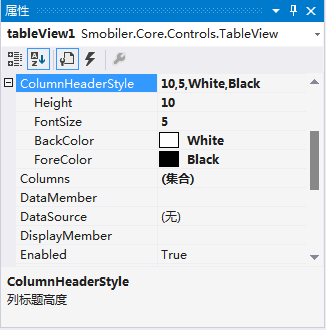
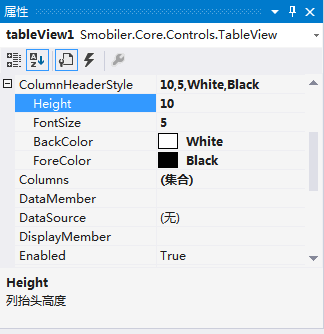
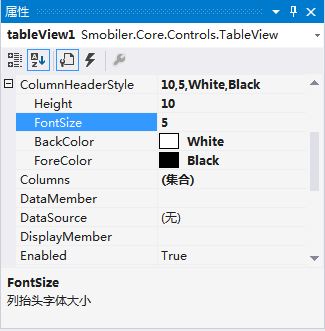
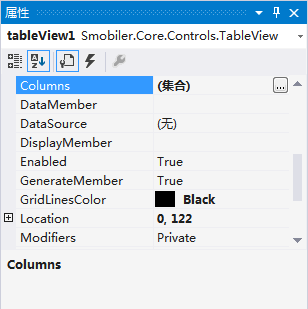 圖1
圖2
圖3
圖4
圖1
圖2
圖3
圖4
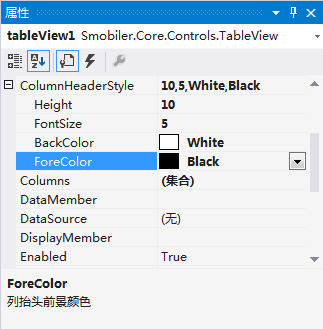 圖5
圖5
打開集合編輯器,並點擊"添加"按鈕旁邊的三角形按鈕,選擇需要的列的類型,其中包括TableViewLabelColumn、TableViewButtonColumn、TableViewTextBoxColumn、TableViewCheckBoxColumn和TableViewImageColumn五種列,如圖6、圖7;
設置TableView表格線的顏色,將該屬性設置為“Black”,如圖8;
讓控件顯示在合適的位置(0, 122),如圖9;
設置表格行高度,將該屬性設置為“15”,如圖10;
設置控件的寬度和高度,將該屬性設置為(120, 77),如圖11;
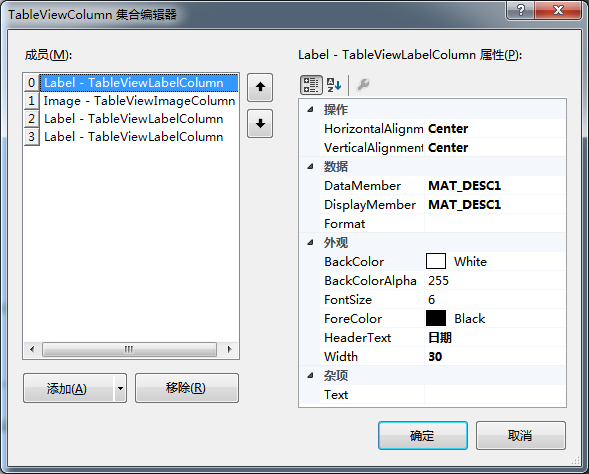
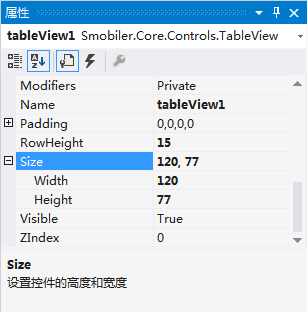
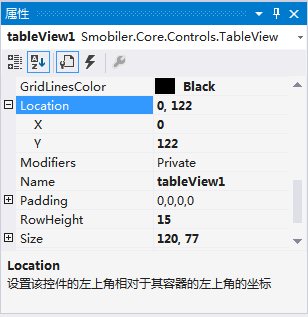 圖6
圖7
圖8
圖9
圖6
圖7
圖8
圖9
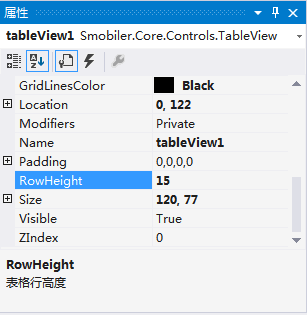 圖10
圖11
圖10
圖11