C#使用Selenium+PhantomJS抓取數據。本站提示廣大學習愛好者:(C#使用Selenium+PhantomJS抓取數據)文章只能為提供參考,不一定能成為您想要的結果。以下是C#使用Selenium+PhantomJS抓取數據正文
手頭項目需要抓取一個用js渲染出來的網站中的數據。使用常用的httpclient抓回來的頁面是沒有數據。上網百度了一下,大家推薦的方案是使用PhantomJS。PhantomJS是一個沒有界面的webkit浏覽器,能夠和浏覽器效果一致的使用js渲染頁面。Selenium是一個web測試框架。使用Selenium來操作PhantomJS絕配。但是網上的例子多是Python的。無奈,下載了python按照教程搞了一下,卡在了Selenium的導入問題上。遂放棄,還是用自己慣用的c#吧,就不信c#上沒有。經過半個小時的折騰,搞定(python折騰了一個小時)。記錄下這篇博文,讓我等搞c#的新手能用上PhantomJS。
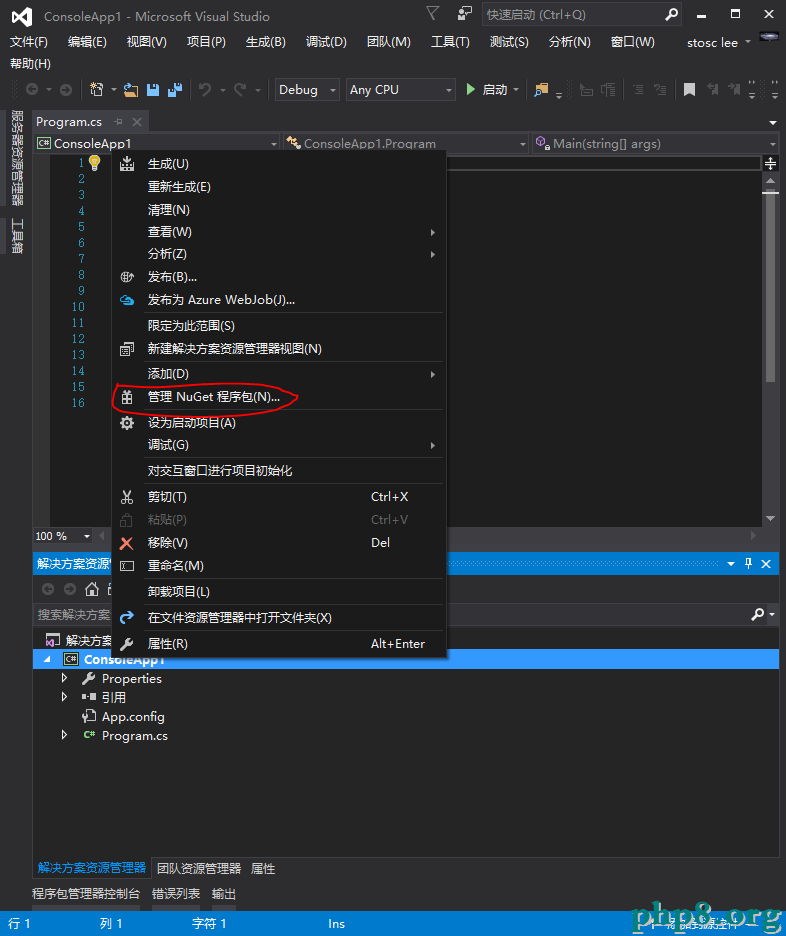
第一步:打開visual studio 2017 新建一個控制台項目,打開nuget包管理器。
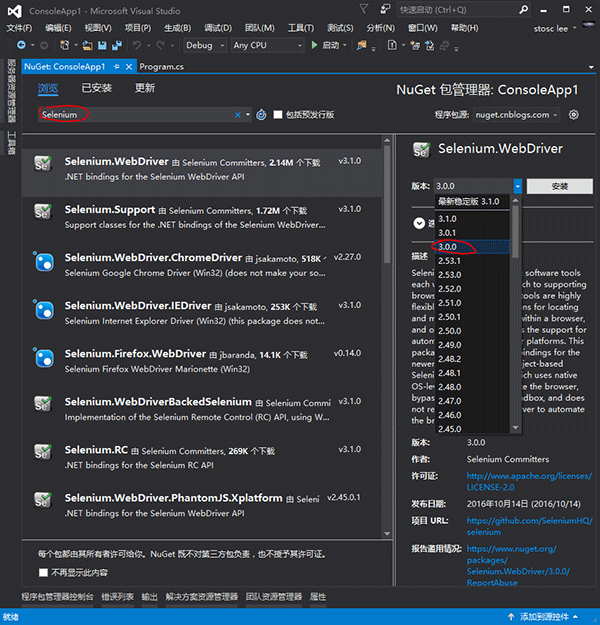
第二部:搜索Selenium,安裝Selenium.WebDriver。注意:如果要使用代理的話最好安裝3.0.0版本。
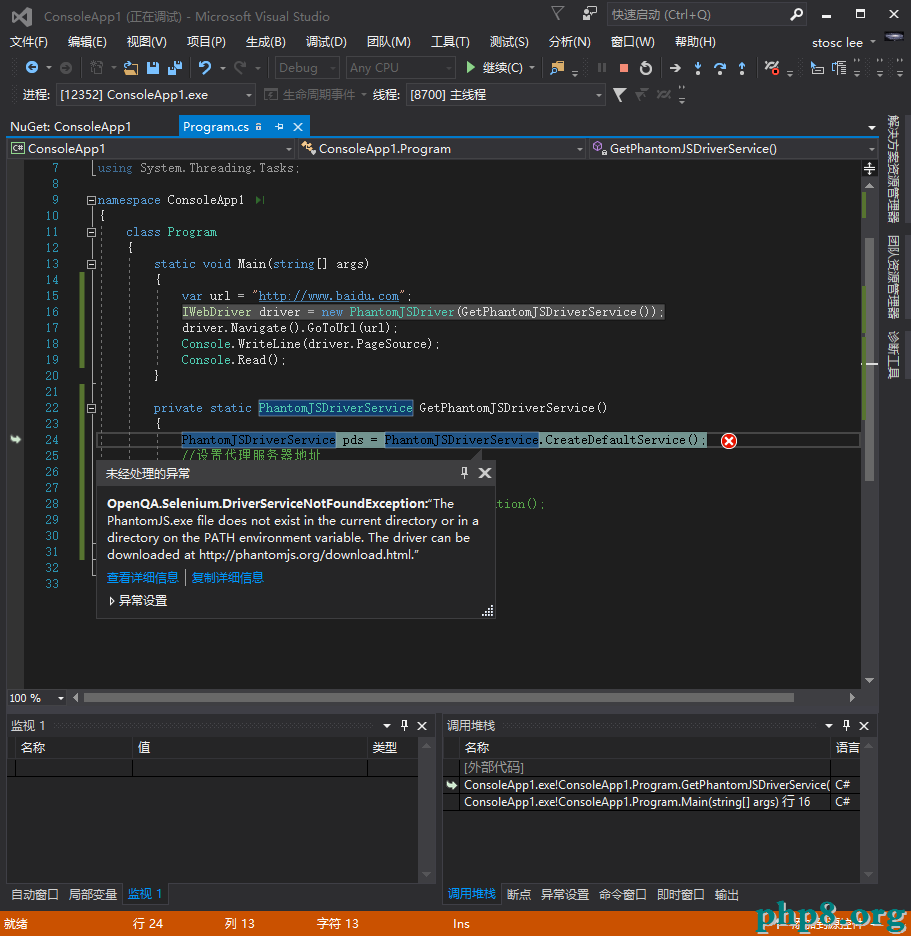
第三步:寫下如下圖所示的代碼。但是執行的時候會報錯。原因是找不到PhantomJS.exe。這時候可以去下載一個,也可以繼續看第四步。
using OpenQA.Selenium;
using OpenQA.Selenium.PhantomJS;
using System;
namespace ConsoleApp1
{
 class Program
 {
  static void Main(string[] args)
  {
   var url = "http://www.baidu.com";
   IWebDriver driver = new PhantomJSDriver(GetPhantomJSDriverService());
   driver.Navigate().GoToUrl(url);
   Console.WriteLine(driver.PageSource);
   Console.Read();
  }
  private static PhantomJSDriverService GetPhantomJSDriverService()
  {
   PhantomJSDriverService pds = PhantomJSDriverService.CreateDefaultService();
   //設置代理服務器地址
   //pds.Proxy = $"{ip}:{port}";
   //設置代理服務器認證信息
   //pds.ProxyAuthentication = GetProxyAuthorization();
   return pds;
  }
 }
}
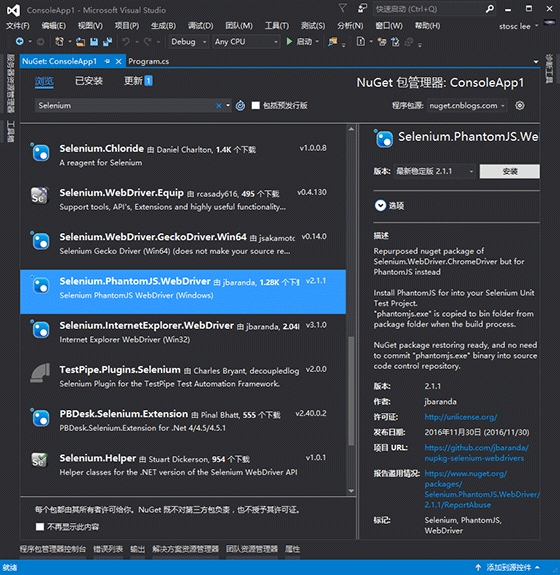
第四步:打開nuget安裝Selenium.PhantomJS.WebDriver包。
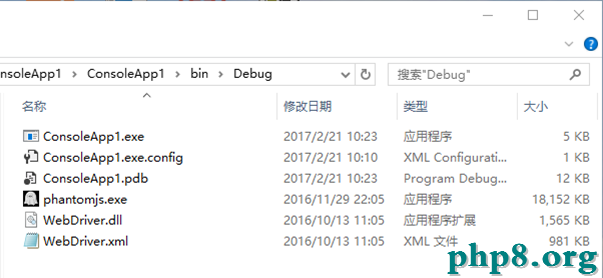
第五步:運行。可以看到phantomjs.exe被自動下載了。
好了,這樣就可以開始你的數據抓取大業了。
以上就是本文的全部內容,希望本文的內容對大家的學習或者工作能帶來一定的幫助,同時也希望多多支持!