在很多情況下,我們需要通過樹列表進行數據的展示,如一些有層次關系的數據,通過有層級的展示,能夠使用戶更加直觀查看和管理相關的數據。在一般Winform開發的情況下,可以使用微軟的TreeView控件,也可以使用DevExpress的TreeList控件進行數據的展示,本篇隨筆主要介紹基於DevExpress的TreeList控件使用以及使用SearchControl對節點進行查詢的操作。
1、 使用微軟的TreeView控件的實現效果和思路
在很多情況下,我們也傾向於使用TreeView控件作為數據的展示,相對於TreeList控件,這種控件的處理,需要自己管理樹節點的層次關系,不過使用也比較簡單,呈現的效果兩者都差別不大。
如在我開發框架中,在字典管理模塊裡面,就是采用這個控件進行數據的展示的,整體效果也還不錯。
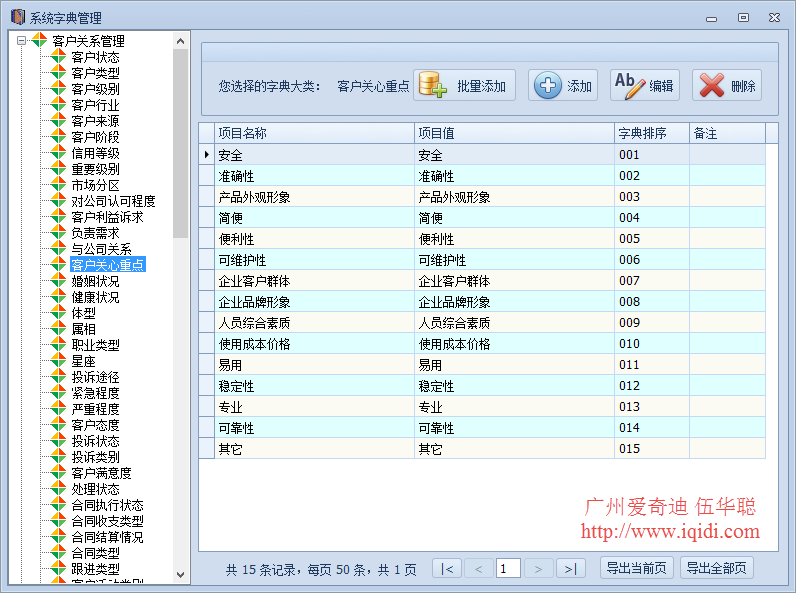
在樹形列表裡面,我們獲取數據後,統一根據層級的關系構建樹節點即可,如下代碼所示。
/// <summary>
/// 初始化樹信息
/// </summary>
private void InitTreeView()
{
  this.treeView1.Nodes.Clear();
  this.treeView1.BeginUpdate();
  List<DictTypeNodeInfo> typeNodeList = BLLFactory<DictType>.Instance.GetTree();
  foreach (DictTypeNodeInfo info in typeNodeList)
  {
    AddTree(null, info);
  }
  this.treeView1.EndUpdate();
  this.treeView1.ExpandAll();
}
/// <summary>
/// 根據節點數據,遞歸構建該層級以下的樹節點
/// </summary>
/// <param name="pNode">父樹節點</param>
/// <param name="info">字典類型數據</param>
private void AddTree(TreeNode pNode, DictTypeNodeInfo info)
{
  TreeNode node = null;
  if (info.PID == "-1")
  {
    node = new TreeNode(info.Name, 0, 0);
    node.Tag = info.ID;
    this.treeView1.Nodes.Add(node);
  }
  else
  {
    node = new TreeNode(info.Name, 1, 1);
    node.Tag = info.ID;
    pNode.Nodes.Add(node);
  }
  foreach (DictTypeNodeInfo subInfo in info.Children)
  {
    AddTree(node, subInfo);
  }
}
還有我們在鼠標選擇某個節點的時候,觸發AfterSelect事件,這樣我們就可以處理鼠標節點的事件了
/// <summary>
/// 單擊節點事件處理
/// </summary>
private void treeView1_AfterSelect(object sender, TreeViewEventArgs e)
{
  if (e.Node.Tag != null)
  {
    this.lblDictType.Text = e.Node.Text;
    this.lblDictType.Tag = e.Node.Tag;
    BindData();
  }
}
以上就是使用TreeView控件來處理數據的展示,從上面代碼可以看到,整體的內容,主要是通過遞歸的關系來構建TreeNode的處理,但是使用的代碼也不算復雜,因此大多數可以采用這種方式來自定義樹形節點的展示。
2、使用DevExpress的TreeList控件的效果和實現代碼
而使用DevExpress的TeeList控件,可以通過KeyFieldName和ParentFieldName指定他們的層級關系,使用就更加簡單化,提供的數據源會自動進行層次的關系處理,非常方便。
我們先來看看通過DevExpress的TreeList控件展示的字典類型和字典數據的界面效果。
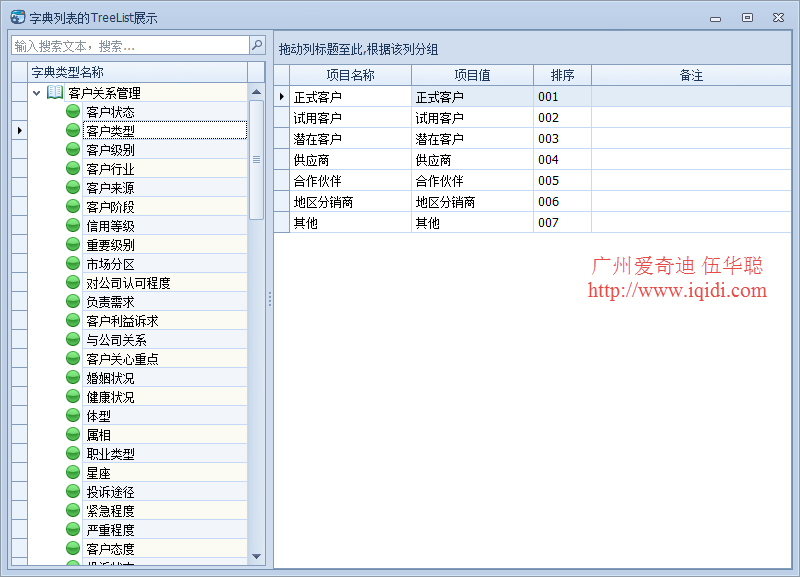
這裡面的效果是如何通過代碼實現的呢?
首先我們使用代碼獲取字典類型數據並進行樹列表控件的初始化操作,如下所示。
//添加顯示列
this.tree.Columns.Add(new TreeListColumn{ FieldName= "Name", Caption= "字典類型名稱", Width=160, VisibleIndex =0});
//設置樹控件的層次關系及屬性
tree.KeyFieldName = "ID";
tree.ParentFieldName = "PID";
this.tree.OptionsBehavior.Editable = false;
this.tree.OptionsView.EnableAppearanceOddRow = true;
this.tree.OptionsView.EnableAppearanceEvenRow = true;
上面的代碼我們還可以通過擴展函數對樹列表的處理進行封裝,已達到簡化代碼的目的,如下是處理後的實現代碼:
//控件擴展函數封裝處理
this.tree.CreateColumn("Name", "字典類型名稱", 160, true);
this.tree.InitTree("ID", "PID", "-1", false, false);
通過添加TreeListColumn對象給TreeList控件就可以實現字段列的顯示了,同時指定數據源裡面的KeyFieldName和ParentFieldName來設定層級關系即可,非常簡單。
而綁定數據源,則可以通過一個函數進行處理,如下所示。
/// <summary>
/// 綁定樹的數據源
/// </summary>
private void BindTree()
{
  this.tree.DataSource = BLLFactory<DictType>.Instance.GetAll();
  this.tree.ExpandAll();
}
從上面代碼我們可以看到,我們返回的數據源,不需要在實體類對象層級具有上下級的關系,如通過TreeView實現的時候,我們使用了DictTypeNodeInfo 對象是具有上下層級關系的。
這裡只需要使用普通的DictTypeInfo 對象集合即可,通過KeyFieldName和ParentFieldName來設定層級關系即可。
為了指定樹形節點的圖標,我們可以通過代碼進行自定義圖標的處理,如下代碼所示,這樣每個層級的圖標都不一樣,自動實現獲取設置的處理。
//設置樹的圖標集合及逐級圖標
this.tree.SelectImageList = this.imageCollection1;
this.tree.CustomDrawNodeImages += (object sender, CustomDrawNodeImagesEventArgs e)=>
{
  int maxCount = this.imageCollection1.Images.Count;
  var index = e.Node.Level < maxCount ? e.Node.Level : 0;
  e.SelectImageIndex = index;
};
實現樹節點選中的事件處理,則需要實現FocusedNodeChanged事件即可。
//初始化樹節點選擇事件
  this.tree.FocusedNodeChanged += delegate(object sender, FocusedNodeChangedEventArgs e)
  {
    this.FocusedNodeChanged();
  };
}
private void FocusedNodeChanged()
{
  if (this.tree.FocusedNode != null)
  {
    var PID = string.Concat(this.tree.FocusedNode.GetValue("ID"));
    treeConditionSql = string.Format("DictType_ID = '{0}'", PID);
  }
  else
  {
    treeConditionSql = "";
  }
  BindData();
}
最後初始化樹列表的代碼如下所示。
private void InitTree()
{
  this.tree.Columns.Clear();
  //控件擴展函數封裝處理
  this.tree.CreateColumn("Name", "字典類型名稱", 160, true);
  this.tree.InitTree("ID", "PID", "-1", false, false);
  //設置樹的圖標集合及逐級圖標
  this.tree.SelectImageList = this.imageCollection1;
  this.tree.CustomDrawNodeImages += (object sender, CustomDrawNodeImagesEventArgs e)=>
  {
    int maxCount = this.imageCollection1.Images.Count;
    var index = e.Node.Level < maxCount ? e.Node.Level : 0;
    e.SelectImageIndex = index;
  };
}
3、基於SearchControl控件對節點進行查詢的操作
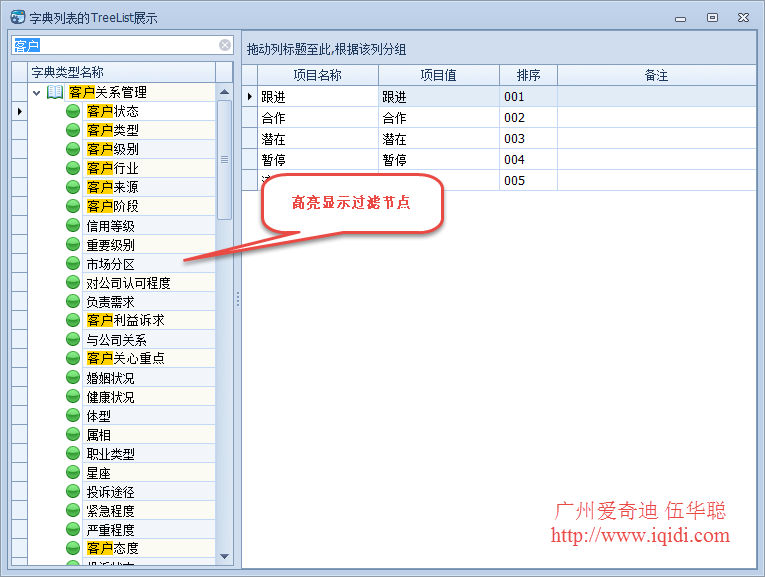
上面的處理就是樹列表的一般性展示,如果需要在樹節點上面增加一個查詢過濾的操作,那麼可以使用SearchControl控件進行過濾處理,只需要設置SearchControl控件的Client屬性,以及實現樹控件的FilterNode事件即可。
/// <summary>
/// 實現樹節點的過濾查詢
/// </summary>
private void InitSearchControl()
{
  this.searchControl1.Client = this.tree;
  this.tree.FilterNode += (object sender, DevExpress.XtraTreeList.FilterNodeEventArgs e) =>
  {
    if (tree.DataSource == null)
      return;
    string nodeText = e.Node.GetDisplayText("Name");//參數填寫FieldName
    if (string.IsNullOrWhiteSpace(nodeText))
      return;
    bool isExist = nodeText.IndexOf(searchControl1.Text, StringComparison.OrdinalIgnoreCase) >= 0;
    if (isExist)
    {
      var node = e.Node.ParentNode;
      while (node != null)
      {
        if (!node.Visible)
        {
          node.Visible = true;
          node = node.ParentNode;
        }
        else
          break;
      }
    }
    e.Node.Visible = isExist;
    e.Handled = true;
  };
}
實現效果如下所示, 對於符合記錄的查詢,那麼會有高亮的顏色進行重點標注。
以上就是本文的全部內容,希望本文的內容對大家的學習或者工作能帶來一定的幫助,同時也希望多多支持幫客之家!