好久沒寫博客了,今天特地來更新一下,今天我們要學習的是如何導出數據到Excel文件中,這裡我使用的是免費開源的Epplus組件。
源代碼下載:https://github.com/caofangsheng93/ExcelExportInMvc
介紹
這篇文章,介紹的是怎樣導出數據到Excel文件中,大多數的後端程序都有報表功能:把顯示在Grid中的數據導出到Excel文件中,這篇文章中使用的是EPPlus組件。
EPPlus是一個基於OOXML【Open Extended Markup Language 】格式的,操作Excel表格的類庫。OOXML是由微軟開發的。默認支持微軟的Office。
開源網站:http://epplus.codeplex.com/
正文
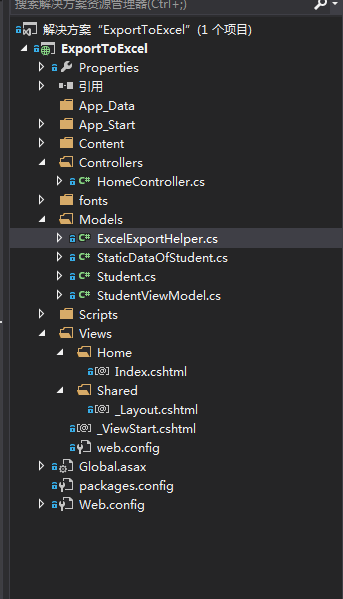
上面是我們的項目。
首先我們需要引入:EPPlus。
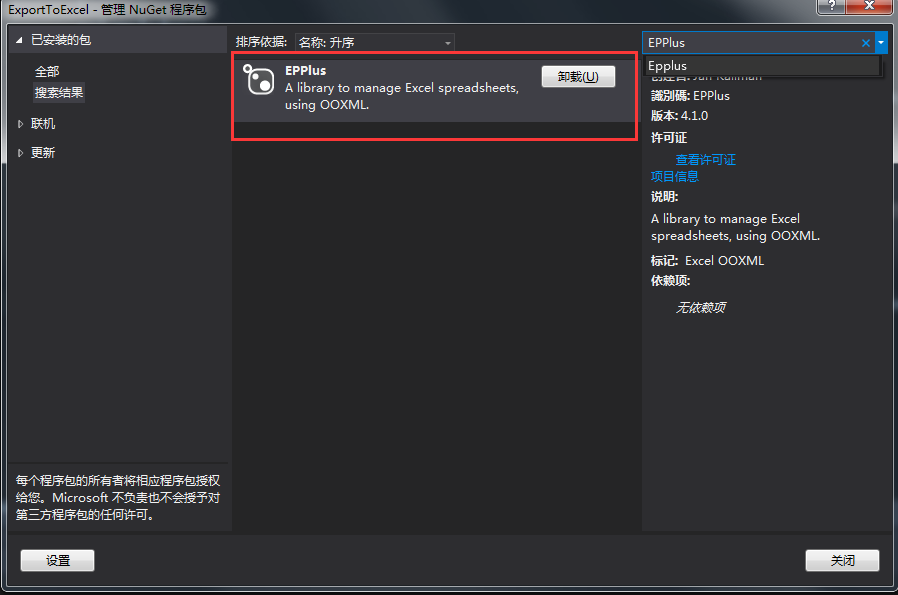
我這裡已經引入了。
當我們在程序中使用ORM的時候,我們通常將數據保存在集合中。集合中的數據不能直接導出到Excel文件中。這也就是我們為啥,需要先將List轉DataTable的原因。
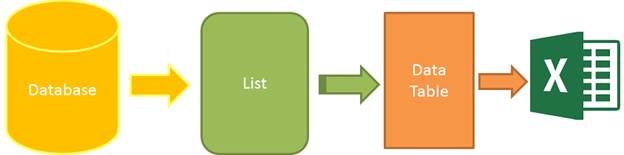
圖1 :導出Excel的步驟
為了完成這篇文章:我們需要四個步驟:
1.數據:這裡我使用靜態數據,來確保這篇文章盡可能通俗易懂。
2.集合:靜態數據保存在集合中
3.DataTable:轉化泛型集合的數據,保存到DataTable中
4.導出文件:DataTable導出為Excel
首先,我們創建一個類:
public class Student
  {
    public int ID { get; set; }
    public string Name { get; set; }
    public string Sex { get; set; }
    public int Age { get; set; }
    public string Email { get; set; }
  }
Student
然後創建一個靜態數據類:
public class StaticDataOfStudent
  {
    public static List<Student> ListStudent
    {
      get
      {
        return new List<Student>()
        {
        new Student(){ID=1,Name="曹操",Sex="男",Email="caocao@163.com",Age=24},
        new Student(){ID=2,Name="李易峰",Sex="女",Email="lilingjie@sina.com.cn",Age=24},
        new Student(){ID=3,Name="張三豐",Sex="男",Email="zhangsanfeng@qq.com",Age=224},
        new Student(){ID=4,Name="孫權",Sex="男",Email="sunquan@163.com",Age=1224},
        };
      }
    }
  }
StaticDataOfStudent
然後就是我們的導出Excel幫助類了:
/// <summary>
  /// Excel導出幫助類
  /// </summary>
  public class ExcelExportHelper
  {
    public static string ExcelContentType
    {
      get
      {
 return "application/vnd.openxmlformats-officedocument.spreadsheetml.sheet";
      }
    }
    /// <summary>
    /// List轉DataTable
    /// </summary>
    /// <typeparam name="T"></typeparam>
    /// <param name="data"></param>
    /// <returns></returns>
    public static DataTable ListToDataTable<T>(List<T> data)
    {
      PropertyDescriptorCollection properties = TypeDescriptor.GetProperties(typeof(T));
      DataTable dataTable = new DataTable();
      for (int i = 0; i < properties.Count; i++)
      {
        PropertyDescriptor property = properties[i];
        dataTable.Columns.Add(property.Name, Nullable.GetUnderlyingType(property.PropertyType) ?? property.PropertyType);
      }
      object[] values = new object[properties.Count];
      foreach (T item in data)
      {
        for (int i = 0; i < values.Length; i++)
        {
          values[i] = properties[i].GetValue(item);
        }
        dataTable.Rows.Add(values);
      }
      return dataTable;
    }
    /// <summary>
    /// 導出Excel
    /// </summary>
    /// <param name="dataTable">數據源</param>
    /// <param name="heading">工作簿Worksheet</param>
    /// <param name="showSrNo">//是否顯示行編號</param>
    /// <param name="columnsToTake">要導出的列</param>
    /// <returns></returns>
    public static byte[] ExportExcel(DataTable dataTable, string heading = "", bool showSrNo = false, params string[] columnsToTake)
    {
      byte[] result = null;
      using(ExcelPackage package=new ExcelPackage())
      {
        ExcelWorksheet workSheet = package.Workbook.Worksheets.Add(string.Format("{0}Data", heading));
        int startRowFrom = string.IsNullOrEmpty(heading) ? 1 : 3; //開始的行
        //是否顯示行編號
        if (showSrNo)
        {
          DataColumn dataColumn = dataTable.Columns.Add("#", typeof(int));
          dataColumn.SetOrdinal(0);
          int index = 1;
          foreach (DataRow item in dataTable.Rows)
          {
            item[0] = index;
            index++;
          }
        }
        //Add Content Into the Excel File
        workSheet.Cells["A" + startRowFrom].LoadFromDataTable(dataTable, true);
        // autofit width of cells with small content
        int columnIndex = 1;
        foreach (DataColumn item in dataTable.Columns)
        {
          ExcelRange columnCells = workSheet.Cells[workSheet.Dimension.Start.Row, columnIndex, workSheet.Dimension.End.Row, columnIndex];
          int maxLength = columnCells.Max(cell => cell.Value.ToString().Count());
          if (maxLength < 150)
          {
            workSheet.Column(columnIndex).AutoFit();
          }
          columnIndex++;
        }
        // format header - bold, yellow on black
        using (ExcelRange r = workSheet.Cells[startRowFrom, 1, startRowFrom, dataTable.Columns.Count])
        {
          r.Style.Font.Color.SetColor(System.Drawing.Color.White);
          r.Style.Font.Bold = true;
          r.Style.Fill.PatternType = OfficeOpenXml.Style.ExcelFillStyle.Solid;
          r.Style.Fill.BackgroundColor.SetColor(System.Drawing.ColorTranslator.FromHtml("#1fb5ad"));
        }
        // format cells - add borders
        using (ExcelRange r = workSheet.Cells[startRowFrom + 1, 1, startRowFrom + dataTable.Rows.Count, dataTable.Columns.Count])
        {
          r.Style.Border.Top.Style = ExcelBorderStyle.Thin;
          r.Style.Border.Bottom.Style = ExcelBorderStyle.Thin;
          r.Style.Border.Left.Style = ExcelBorderStyle.Thin;
          r.Style.Border.Right.Style = ExcelBorderStyle.Thin;

          r.Style.Border.Top.Color.SetColor(System.Drawing.Color.Black);
          r.Style.Border.Bottom.Color.SetColor(System.Drawing.Color.Black);
          r.Style.Border.Left.Color.SetColor(System.Drawing.Color.Black);
          r.Style.Border.Right.Color.SetColor(System.Drawing.Color.Black);
        }
        // removed ignored columns
        for (int i = dataTable.Columns.Count - 1; i >= 0; i--)
        {
          if (i == 0 && showSrNo)
          {
            continue;
          }
          if (!columnsToTake.Contains(dataTable.Columns[i].ColumnName))
          {
            workSheet.DeleteColumn(i + 1);
          }
        }
        if (!String.IsNullOrEmpty(heading))
        {
          workSheet.Cells["A1"].Value = heading;
          workSheet.Cells["A1"].Style.Font.Size = 20;

          workSheet.InsertColumn(1, 1);
          workSheet.InsertRow(1, 1);
          workSheet.Column(1).Width = 5;
        }
        result = package.GetAsByteArray();
      }
      return result;
    }
    /// <summary>
    /// 導出Excel
    /// </summary>
    /// <typeparam name="T"></typeparam>
    /// <param name="data"></param>
    /// <param name="heading"></param>
    /// <param name="isShowSlNo"></param>
    /// <param name="ColumnsToTake"></param>
    /// <returns></returns>
    public static byte[] ExportExcel<T>(List<T> data, string heading = "", bool isShowSlNo = false, params string[] ColumnsToTake)
    {
      return ExportExcel(ListToDataTable<T>(data), heading, isShowSlNo, ColumnsToTake);
    }
  }
到此為止,後端服務器的代碼,基本搞完,現在開始設計我們的前端代碼:
我們創建一個ViewModel,用來顯示數據:
public class StudentViewModel
  {
    public List<Student> ListStudent
    {
      get
      {
        return StaticDataOfStudent.ListStudent;
      }
    }
  }
然後創建一個控制器:
  public class HomeController : Controller
  {
    // GET: Home
    public ActionResult Index()
    {
      StudentViewModel model = new StudentViewModel();
      return View(model);
    }
    public FileContentResult ExportToExcel()
    {
      List<Student> lstStudent = StaticDataOfStudent.ListStudent;
      string[] columns = { "ID", "Name","Age"};
      byte[] filecontent = ExcelExportHelper.ExportExcel(lstStudent,"", false, columns);
      return File(filecontent, ExcelExportHelper.ExcelContentType, "MyStudent.xlsx");
    }
  }
我們的視圖代碼:
@model ExportToExcel.Models.StudentViewModel
@{
  ViewBag.Title = "Excel文件導出";
}
<div class="panel">
  <div class="panel-heading">
    <a href="@Url.Action("ExportToExcel")" class="btn btn-primary">Export</a>
  </div>
  <div class="panel-body">
    <table class="table table-striped table-bordered">
      <thead>
        <tr>
          <th>ID</th>
          <th>Name</th>
          <th>Sex</th>
          <th>Age</th>
          <th>Email</th>
        </tr>
      </thead>
      <tbody>
        @foreach (var item in Model.ListStudent)
        {
          <tr>
            <td>@item.ID</td>
            <td>@item.Name</td>
            <td>@item.Sex</td>
            <td>@item.Age</td>
            <td>@item.Email</td>
          </tr>
        }
      </tbody>
    </table>
  </div>
</div>
效果圖:
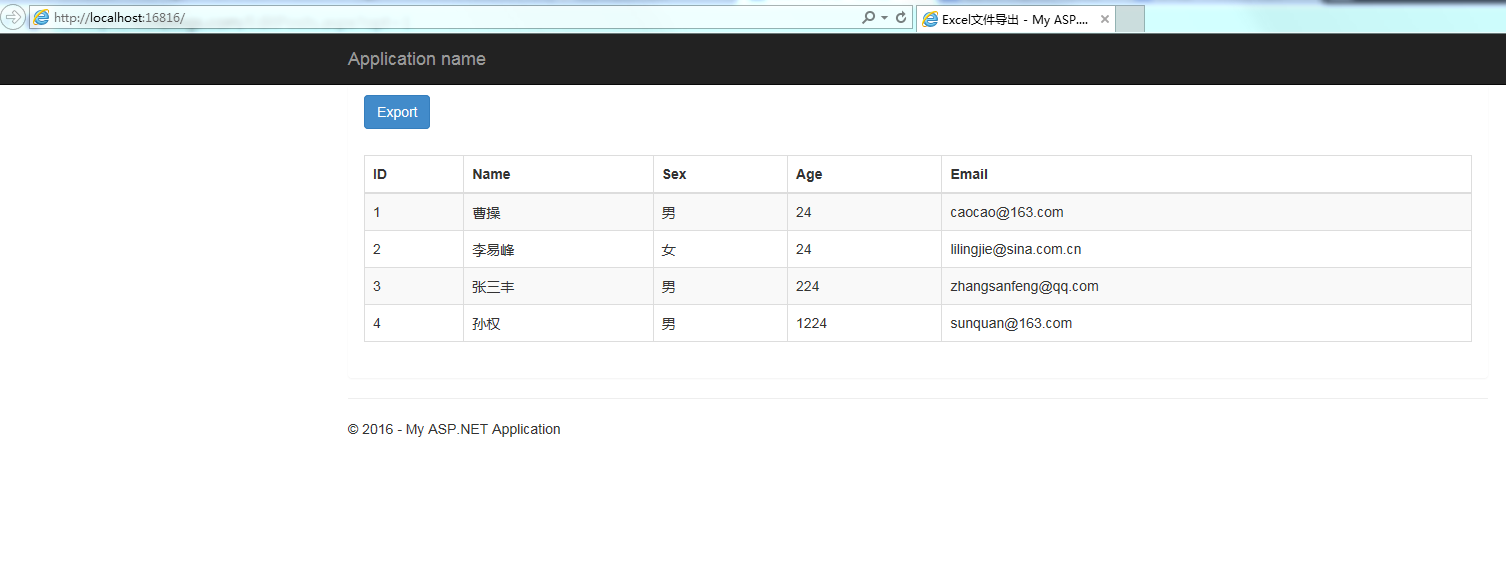
點擊Export之後,就導出了Excel文件到浏覽器中:打開之後。
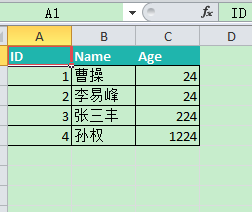
總結:這個導出幫助類,可以定制導出那些列。
      string[] columns = { "ID", "Name","Age"};
      byte[] filecontent = ExcelExportHelper.ExportExcel(lstStudent,"", false, columns);
      return File(filecontent, ExcelExportHelper.ExcelContentType, "MyStudent.xlsx");
這裡我只是導出這三列。
以上就是本文的全部內容,希望本文的內容對大家的學習或者工作能帶來一定的幫助,同時也希望多多支持幫客之家!