遇到上傳文件的問題,結合之前用到過的swfUpload,又找了一個無刷新上傳文件的jquery插件uploadify,寫篇博客記錄一下分別介紹這兩個的實現方法
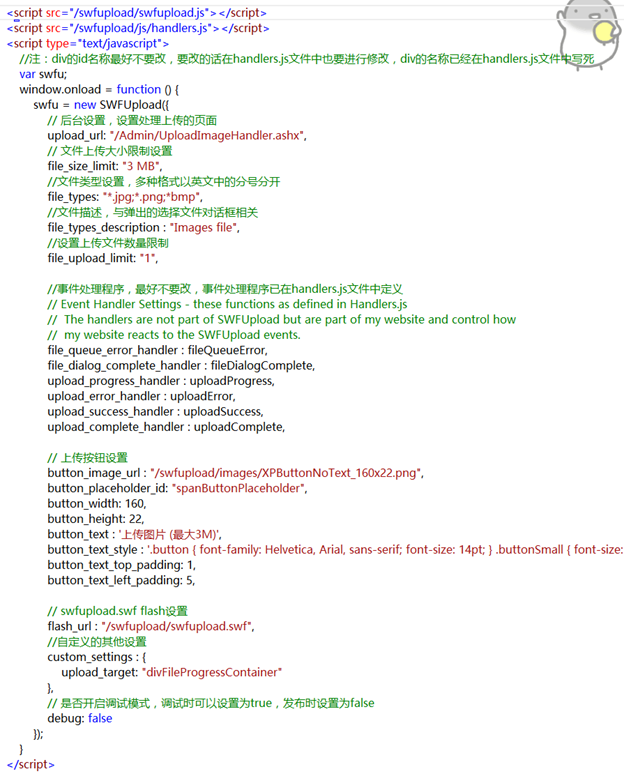
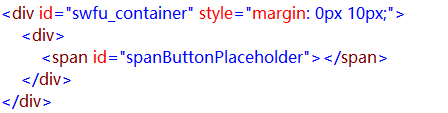
swfUpload 導入swfUpload的開發包 添加js引用,引用swfUpload.js與handler.js文件,如果對swfUpload不了解、有疑問可以看看這篇文章 頁面初始化
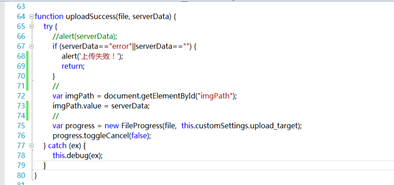
修改handler.js文件中 上傳成功的事件,serverData是服務器端的響應
Uploadify 導入uploadify開發包,從官網下載,官網文檔,中文文檔,官網示例 添加js與css的引用,jquery.uploadify.js 、uploadify.css
(注:在css中引用uploadify-cancel.png圖片文件的路徑是可能不正確,可以在uploadify.css文件中自己進行更改)
頁面初始化
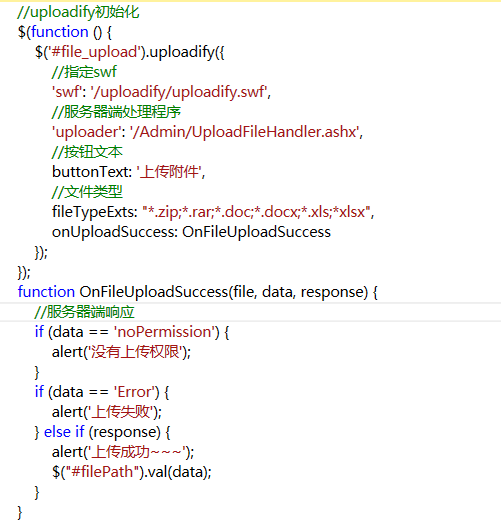
頁面初始化時,可以指定許多設置,並對上傳成功的事件進行重載,data表示服務器端的響應
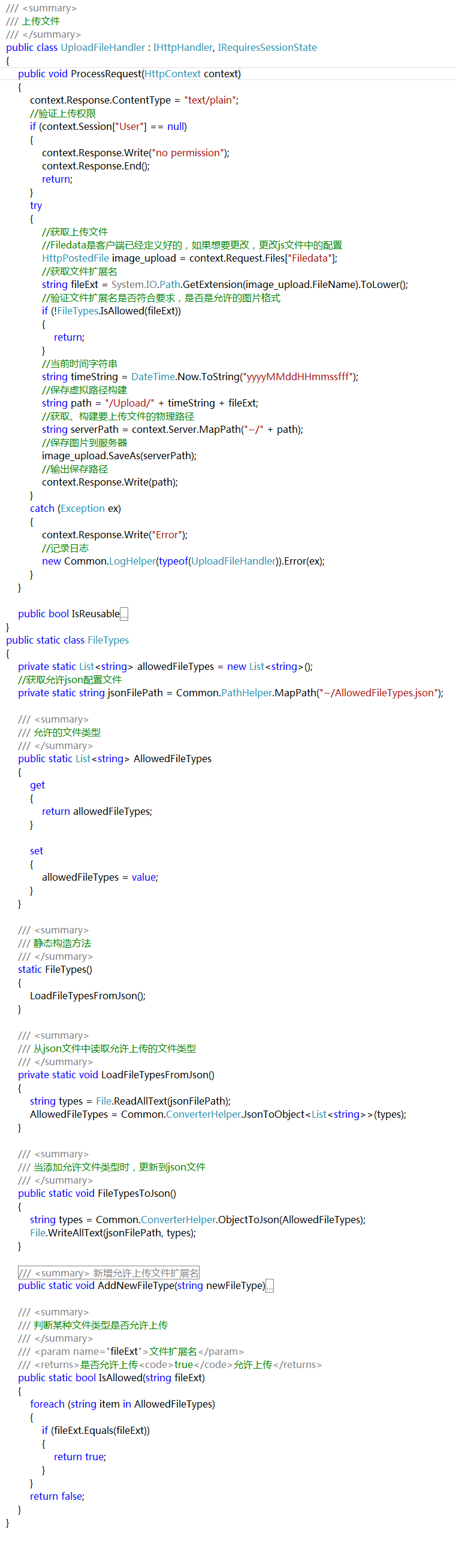
服務器端上傳處理程序
//uploadify初始化
    $(function () {
      $('#file_upload').uploadify({
        //指定swf
        'swf': '/uploadify/uploadify.swf',
        //服務器端處理程序
        'uploader': '/Admin/UploadFileHandler.ashx',
        //按鈕文本
        buttonText: '上傳附件',
        //文件類型
        fileTypeExts: "*.zip;*.rar;*.doc;*.docx;*.xls;*xlsx",
        onUploadSuccess: OnFileUploadSuccess
      });
    });
    function OnFileUploadSuccess(file, data, response) {
      //服務器端響應
      if (data == 'noPermission') {
        alert('沒有上傳權限');
      }
      if (data == 'Error') {
        alert('上傳失敗');
      } else if (response) {
        alert('上傳成功~~~');
        $("#filePath").val(data);
      }
    }

uploadify
/// <summary>
/// 上傳文件
/// </summary>
public class UploadFileHandler : IHttpHandler, IRequiresSessionState
{
  public void ProcessRequest(HttpContext context)
  {
    context.Response.ContentType = "text/plain";
    //驗證上傳權限
    if (context.Session["User"] == null)
    {
      context.Response.Write("no permission");
      context.Response.End();
      return;
    }
    try
    {
      //獲取上傳文件
      //Filedata是客戶端已經定義好的,如果想要更改,更改js文件中的配置
      HttpPostedFile image_upload = context.Request.Files["Filedata"];
      //獲取文件擴展名
      string fileExt = System.IO.Path.GetExtension(image_upload.FileName).ToLower();
      //驗證文件擴展名是否符合要求,是否是允許的圖片格式
      if (!FileTypes.IsAllowed(fileExt))
      {
        return;
      }
      //當前時間字符串
      string timeString = DateTime.Now.ToString("yyyyMMddHHmmssfff");
      //保存虛擬路徑構建
      string path = "/Upload/" + timeString + fileExt;
      //獲取、構建要上傳文件的物理路徑
      string serverPath = context.Server.MapPath("~/" + path);
      //保存圖片到服務器
      image_upload.SaveAs(serverPath);
      //輸出保存路徑
      context.Response.Write(path);
    }
    catch (Exception ex)
    {
      context.Response.Write("Error");
      //記錄日志
      new Common.LogHelper(typeof(UploadFileHandler)).Error(ex);
    }
  }

  public bool IsReusable
  {
    get
    {
      return false;
    }
  }
}
public static class FileTypes
{
  private static List<string> allowedFileTypes = new List<string>();
  //獲取允許json配置文件
  private static string jsonFilePath = Common.PathHelper.MapPath("~/AllowedFileTypes.json");

  /// <summary>
  /// 允許的文件類型
  /// </summary>
  public static List<string> AllowedFileTypes
  {
    get
    {
      return allowedFileTypes;
    }

    set
    {
      allowedFileTypes = value;
    }
  }

  /// <summary>
  /// 靜態構造方法
  /// </summary>
  static FileTypes()
  {
    LoadFileTypesFromJson();
  }

  /// <summary>
  /// 從json文件中讀取允許上傳的文件類型
  /// </summary>
  private static void LoadFileTypesFromJson()
  {
    string types = File.ReadAllText(jsonFilePath);
    AllowedFileTypes = Common.ConverterHelper.JsonToObject<List<string>>(types);
  }

  /// <summary>
  /// 當添加允許文件類型時,更新到json文件
  /// </summary>
  public static void FileTypesToJson()
  {
    string types = Common.ConverterHelper.ObjectToJson(AllowedFileTypes);
    File.WriteAllText(jsonFilePath, types);
  }

  /// <summary>
  /// 新增允許上傳文件擴展名
  /// </summary>
  /// <param name="newFileType"></param>
  public static void AddNewFileType(string newFileType)
  {
    AllowedFileTypes.Add(newFileType);
    FileTypesToJson();
  }

  /// <summary>
  /// 判斷某種文件類型是否允許上傳
  /// </summary>
  /// <param name="fileExt">文件擴展名</param>
  /// <returns>是否允許上傳<code>true</code>允許上傳</returns>
  public static bool IsAllowed(string fileExt)
  {
    foreach (string item in AllowedFileTypes)
    {
      if (fileExt.Equals(fileExt))
      {
        return true;
      }
    }
    return false;
  }
}
以上所述就是本文的全部內容了,希望大家能夠喜歡。