前言:Microsoft Windows 服務能夠創建在它們自己的 Windows 會話中可長時間運行的可執行應用程序。這些服務可以在計算機啟動時自動啟動,可以暫停和重新啟動而且不顯示任何用戶界面。這使服務非常適合在服務器上使用,或任何時候,為了不影響在同一台計算機上工作的其他用戶,需要長時間運行功能時使用。還可以在不同於登錄用戶的特定用戶帳戶或默認計算機帳戶的安全上下文中運行服務。本文就向大家介紹如何運用C#來創建、安裝、卸載、調試Windows Service程序。
一、創建Windows服務
1)用VS新建Windows 服務項目
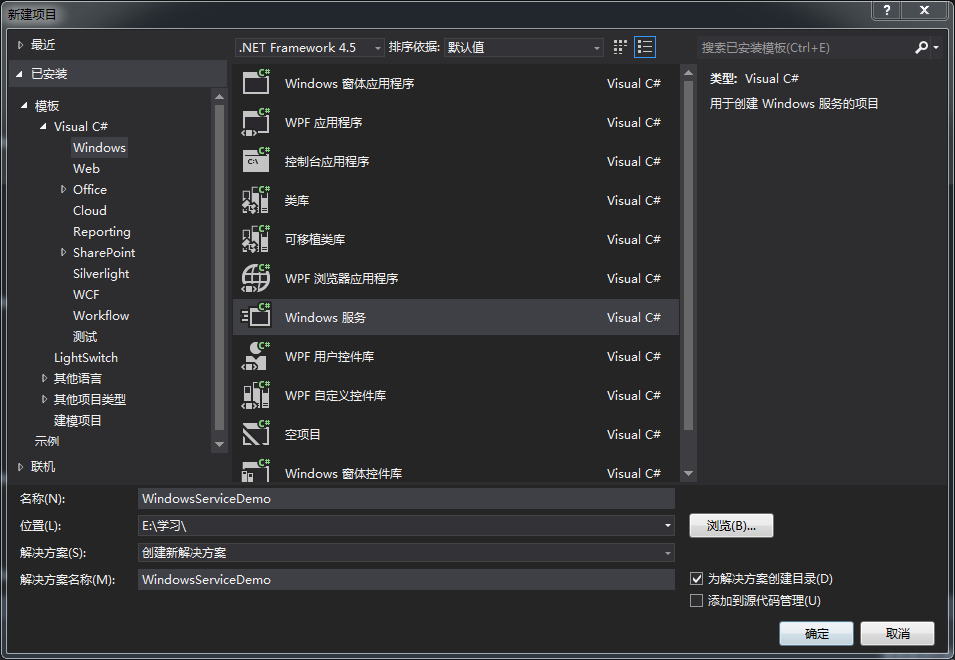
2)默認生成文件包括Program.cs,Service1.cs。重命名Service1.cs為你的服務名或刪除Service1.cs文件然後創建自己的服務文件,假設取服務名字為MyService。注意:如果是刪除Service1.cs文件然後創建自己的服務文件,需要將Program.cs文件裡的Service1修改為MyService。
MyService.cs屬性窗口中,相關屬性如下:
Autolog 是否自動寫入系統的日志文件
CanHandlePowerEvent 服務時候接受電源事件
CanPauseAndContinue 服務是否接受暫停或繼續運行的請求
CanShutdown 服務是否在運行它的計算機關閉時收到通知,以便能夠調用 OnShutDown 過程
CanStop 服務是否接受停止運行的請求
ServiceName 服務名
注意:CanPauseAndContinue和CanShutdown的默認值均為False,要想使服務的OnPause()、OnContinue()、OnShutdown()起作用,需要將CanPauseAndContinue和CanShutdown屬性值設置為True。
3)雙擊MyService.cs服務文件,在左側設計模式中,右鍵點擊“添加安裝程序”(或者在MyService.cs的屬性窗口的下方點擊添加“添加安裝程序”;如果看不到“添加安裝程序”的可點鏈接,可以右鍵屬性窗口,點擊“命令(C)”後就會出來了。注意:是屬性窗口而不是文件屬性窗口),會自動生成Projectinstaller.cs文件以及兩個安裝組件,如下:
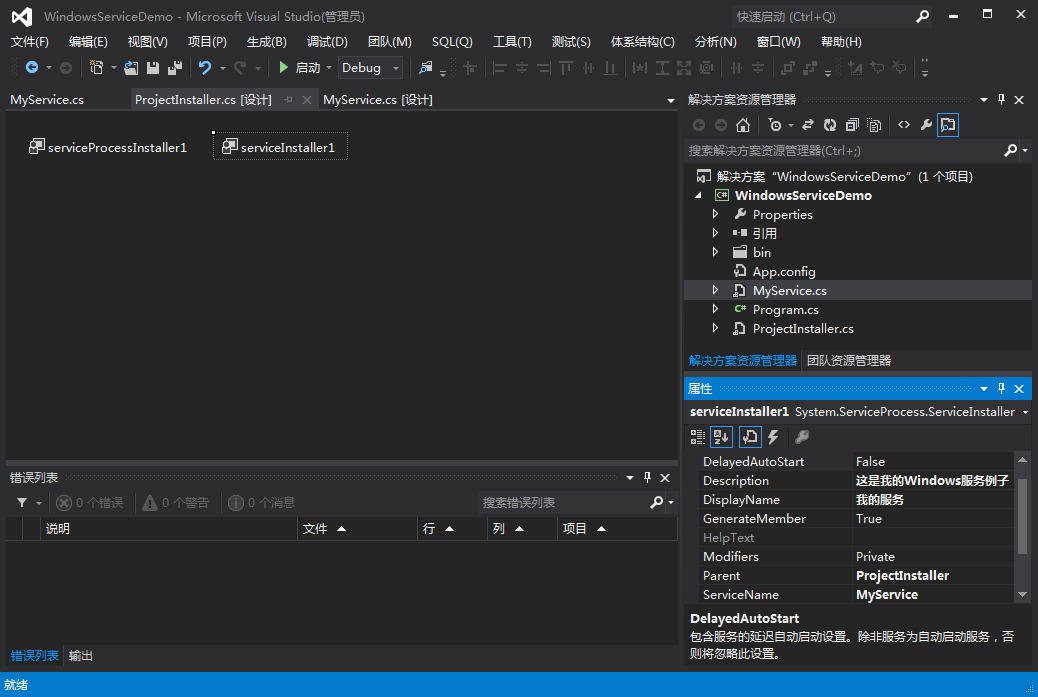
4)單擊“serviceProcessInstaller1”,在其屬性窗口中設置Account帳號方式,建議為LocalService(當然也可以Account屬性改為 LocalSystem,這樣,不論是以哪個用戶登錄的系統,服務總會啟動)。
5)單擊“serviceInstaller1”,在其屬性窗口設置屬性:
a)Description 服務描述,直接顯示到Windows服務列表中的描述;
b)DisplayName 服務顯示名稱,直接顯示到Windows服務列表中的名稱;
c)ServiceName 服務進程名稱,安裝與卸載服務時的唯一標識。
具體設置如上圖所示。
6)創建安裝服務批處理文件Install.bat,可以創建記事本,然後修改後綴為bat,記事本內容如下:
%SystemRoot%\Microsoft.NET\Framework\v4.0.30319\installutil.exe WindowsServiceDemo.exe
Net Start MyService
sc config MyService start= auto
pause
注意:記事本另存為時設置編碼為ANSI
說明:第二行為啟動服務,第三行為設置服務為自動運行,這兩行視服務形式自行選擇。如果需要查看腳本運行狀況,在腳本最後一行加入pause。
7)同理創建卸載服務批處理文件Uninstall.bat,內容如下:
%SystemRoot%\Microsoft.NET\Framework\v4.0.30319\installutil.exe /u WindowsServiceDemo.exe
pause
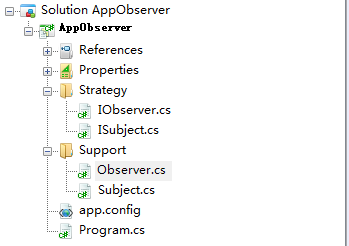
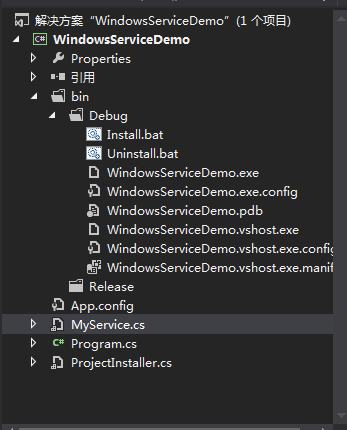
8)將Install.bat以及Uninstall.bat這兩個文件添加到bin\Debug目錄下,此時解決方案的目錄結構如下:
9)寫服務代碼,以向文本文件寫入文本記錄系統時間為例:

  1 using System;
  2 using System.IO;
  3 using System.Diagnostics;
  4 using System.ServiceProcess;
  5 using System.Timers;
  6
  7 namespace WindowsServiceDemo
  8 {
  9     public partial class MyService : ServiceBase
 10     {
 11         private Timer time = new Timer();
 12         public MyService()
 13         {
 14             InitializeComponent();
 15         }
 16
 17         protected override void OnStart(string[] args)
 18         {
 19             #if DEBUG
 20             if (!Debugger.IsAttached)
 21                 Debugger.Launch();
 22             Debugger.Break();
 23             #endif
 24             WriteLog("服務啟動,時間:" + DateTime.Now.ToString("HH:mm:ss") + "\r\n");
 25             time.Elapsed += new ElapsedEventHandler(MethodEvent);
 26             time.Interval = 60 * 1000;//時間間隔為2秒鐘
 27             time.Start();
 28         }
 29
 30         protected override void OnStop()
 31         {
 32             #if DEBUG
 33             if (!Debugger.IsAttached)
 34                 Debugger.Launch();
 35             Debugger.Break();
 36             #endif
 37             WriteLog("服務停止,時間:" + DateTime.Now.ToString("HH:mm:ss") + "\r\n");
 38         }
 39
 40         protected override void OnPause()
 41         {
 42             #if DEBUG
 43             if (!Debugger.IsAttached)
 44                 Debugger.Launch();
 45             Debugger.Break();
 46             #endif
 47             WriteLog("服務暫停,時間:" + DateTime.Now.ToString("HH:mm:ss") + "\r\n");
 48             base.OnPause();
 49         }
 50
 51         protected override void OnContinue()
 52         {
 53             #if DEBUG
 54             if (!Debugger.IsAttached)
 55                 Debugger.Launch();
 56             Debugger.Break();
 57             #endif
 58             WriteLog("服務恢復,時間:" + DateTime.Now.ToString("HH:mm:ss") + "\r\n");
 59             base.OnContinue();
 60         }
 61
 62         protected override void OnShutdown()
 63         {
 64             WriteLog("計算機關閉,時間:" + DateTime.Now.ToString("HH:mm:ss") + "\r\n");
 65             base.OnShutdown();
 66         }
 67
 68         private void MethodEvent(object source, System.Timers.ElapsedEventArgs e)
 69         {
 70             time.Enabled = false;
 71             string result = string.Empty;
 72             try
 73             {
 74                 //.........
 75                 result = "執行成功,時間:" + DateTime.Now.ToString("HH:mm:ss") + "\r\n";
 76             }
 77             catch (Exception ex)
 78             {
 79                 result = "執行失敗,原因:" + ex.Message + "\r\n";
 80             }
 81             finally
 82             {
 83                 WriteLog(result);
 84                 time.Enabled = true;
 85             }
 86         }
 87         /// <summary>
 88         /// 日志記錄
 89         /// </summary>
 90         /// <param name="logInfo"></param>
 91         private void WriteLog(string logInfo)
 92         {
 93             try
 94             {
 95                 string logDirectory = AppDomain.CurrentDomain.BaseDirectory + "\\Logs";
 96                 if (!Directory.Exists(logDirectory))
 97                 {
 98                     Directory.CreateDirectory(logDirectory);
 99                 }
100                 string filePath = logDirectory + "\\" + DateTime.Now.ToString("yyyy-MM-dd") + ".txt";
101                 File.AppendAllText(filePath, logInfo);
102             }
103             catch
104             {
105
106             }
107         }
108     }
109 }
向文本文件寫入文本記錄系統時間
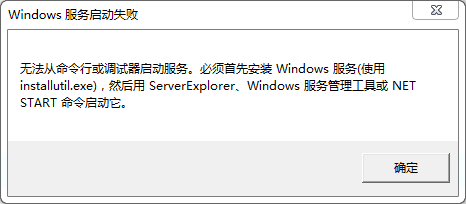
注意:代碼編寫完成後,你無法點擊通過啟動按鈕或按F5來運行或調試服務,會彈出如下圖所示的警告:
二、安裝windows服務
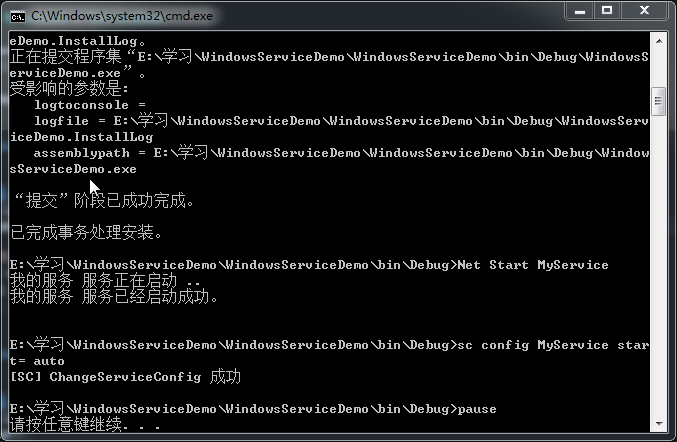
項目生成成功後,定位到bin\Debug目錄,以管理員身份運行Install.bat安裝服務,成功結果如下圖:
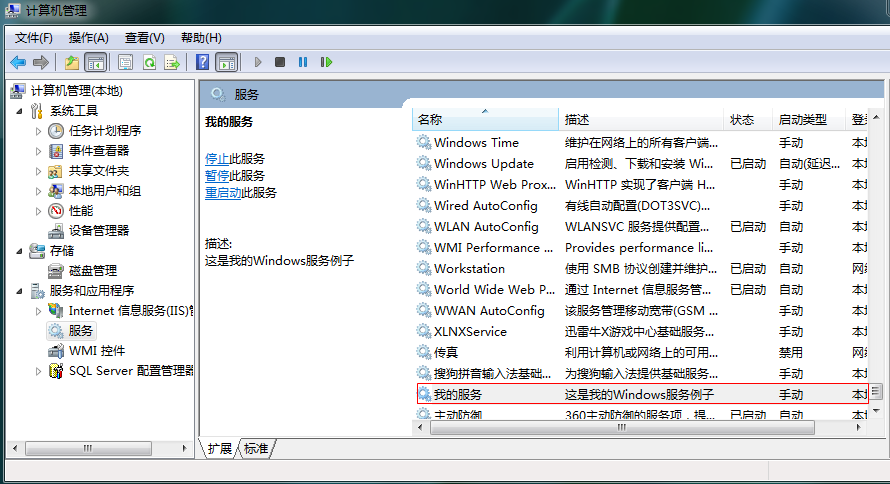
這時,“我的電腦”右鍵,選擇“管理”,選擇“服務和應用程序”下的“服務”,就可以看到服務已安裝,如下圖:
同時,Debug文件夾裡有了Logs文件夾,Logs文件夾裡有txt文檔,內容如下:
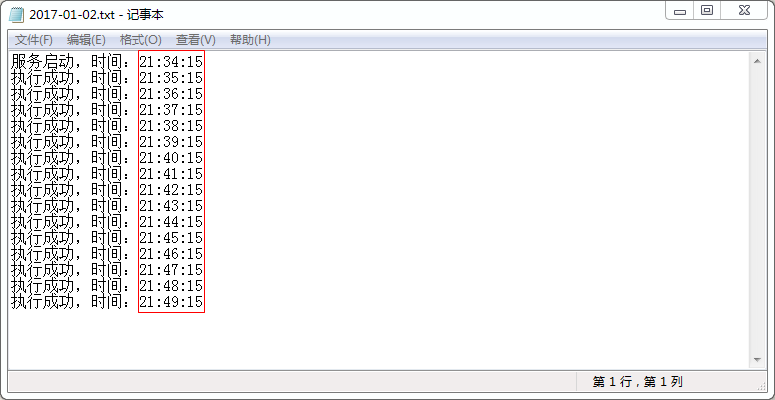
可以看到,每分鐘執行一次。
三、調試windows服務
1)通常的處理辦法是,在service運行後, 在調試器中選擇“附加到進程”,附加自己的服務即可調試。但此法有局限性,例如在service啟動時的OnStart事件中的代碼, 基本上很難調試,往往當attach到我們的service的時候,這部分代碼已經執行過了。當然了,你可以讓OnStart事件之前先睡個20s,趁著服務睡覺的時候趕緊“附加到進程”。 System.Threading.Thread.Sleep(1000 * 20);
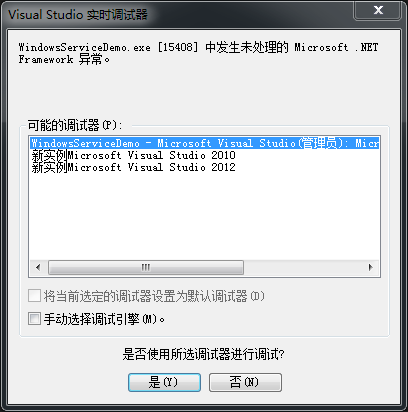
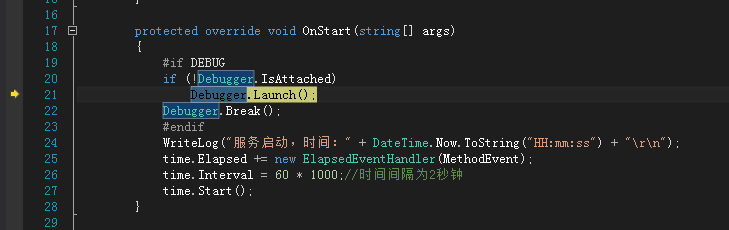
2)我的做法是,在OnStart事件的最開始部分加上“Debugger.Launch();”的調用, 當service運行到此處時,將會彈出一個選擇調試器的對話框,同時暫停在當前位置。這樣,我們就做到了在代碼中手動的啟動調試器。
說明:a)Debugger.Launch()方法的作用是“啟動調試器並將其連接到進程”;
b)可以手動設置斷點,也可以用“Debugger.Break();”動態設置斷點;
c)為了避免多個調試器實例,可以用“Debugger.IsAttached”屬性判斷調試器是否已附加到進程,代碼片段: if (!Debugger.IsAttached) Debugger.Launch();
d)為了使調試只在Debug模式下生效,Release模式下無效,可以用條件編譯來處理,代碼片段如下:
 #if DEBUG
 if (!Debugger.IsAttached)
     Debugger.Launch();
 Debugger.Break();
 #endif
關於條件編譯,請查看我的另一篇博客:C#-#define條件編譯
e)在調試服務的其他事件或方法時,同樣可以用到。
彈出選擇調試器的對話框,以及調試界面如下圖所示:
四、卸載windows服務
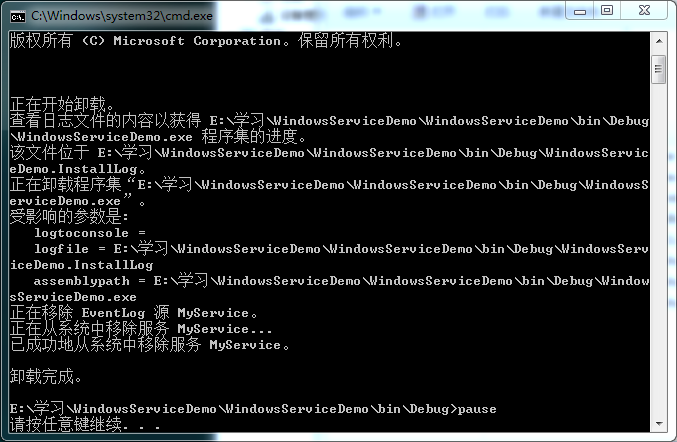
卸載服務,同樣以管理員身份運行Uninstall.bat即可,成功結果如下圖:
參考鏈接:https://msdn.microsoft.com/zh-cn/library/windows/desktop/system.diagnostics.debugger(v=vs.110).aspx
源碼下載:WindowsServiceDemo.rar