Excel 中的透視表對於數據分析來說,非常的方便,而且很多業務人員對於Excel的操作也是非常熟悉的,因此用Excel作為分析數據的界面,不失為一種很好的選擇。那麼如何用C#從數據庫中抓取數據,並在Excel 動態生成PivotTable呢?下面結合實例來說明。
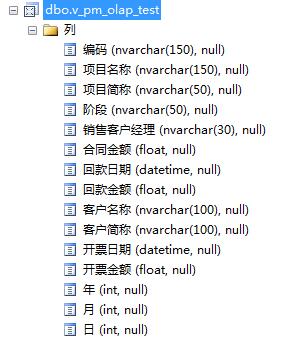
一般來說,數據庫的設計都遵循規范化的原則,從而減少數據的冗余,但是對於數據分析來說,數據冗余能夠提高數據加載的速度,因此為了演示透視表,這裡現在數據庫中建立一個視圖,將需要分析的數據整合到一個視圖中。如下圖所示:
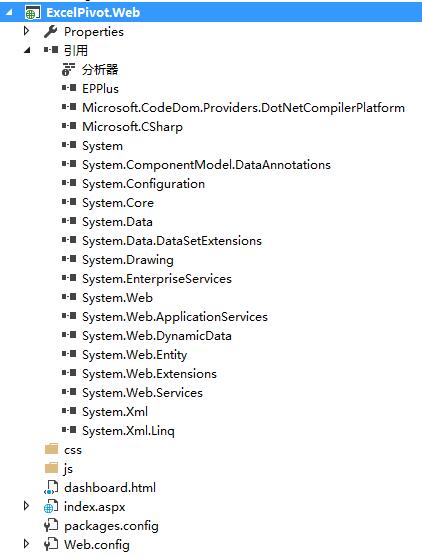
數據源准備好後,我們先來建立一個web應用程序,然後用NuGet加載Epplus程序包,如下圖所示:
在index.aspx前台頁面中,編寫如下腳本:
 1 <%@ Page Language="C#" AutoEventWireup="true" CodeBehind="index.aspx.cs" Inherits="ExcelPivot.Web.index" %>
 2
 3 <!DOCTYPE html>
 4 <html xmlns="http://www.w3.org/1999/xhtml">
 5 <head runat="server">
 6 <meta http-equiv="Content-Type" content="text/html; charset=utf-8"/>
 7     <title>Excel PivotTable</title>
 8     <link rel="stylesheet" type="text/css" href="css/style.css" />
 9 </head>
10 <body>
11     <form id="form1" runat="server">
12        <div id="container">
13
14             <div id="contents">
15
16                 <div id="post">
17                     <header>
18                         <h1> Excel PivotTable </h1>
19                     </header>
20                     <div id="metro-array" >
21                         <div >
22
23                             <a class="metro-tile" >
24
25                                  <input type="button" runat="server" id="Button1" name="btn1" value="回款情況分析" onserverclick="btn1_ServerClick"
26                                                    />
27
28                             </a>
29
30                             <a class="metro-tile" >
31                                  <input type="button" runat="server" id="Button2" name="btn1" value="sampe1" onserverclick="btn1_ServerClick"
32                                                    />
33                             </a>
34                         </div>
35
36                         <div >
37
38                             <a class="metro-tile" >
39                                  <input type="button" runat="server" id="btn1" name="btn1" value="sampe1" onserverclick="btn1_ServerClick"
40                                                    />
41                             </a>
42
43                         </div>
44
45                         <div >
46
47                             <a class="metro-tile" >
48                                  <input type="button" runat="server" id="Button3" name="btn1" value="sampe1" onserverclick="btn1_ServerClick"
49                                                    />
50                             </a>
51
52                             <a class="metro-tile" >
53                                  <input type="button" runat="server" id="Button4" name="btn1" value="sampe1" onserverclick="btn1_ServerClick"
54                                                    />
55                             </a>
56
57                             <a class="metro-tile" >
58                                  <input type="button" runat="server" id="Button5" name="btn1" value="sampe1" onserverclick="btn1_ServerClick"
59                                                    />
60                             </a>
61                         </div>
62
63                     </div>
64                 </div>
65
66             </div>
67         </div>
68     </form>
69 </body>
70     <script src="js/tileJs.js" type="text/javascript"></script>
71 </html>
其中 TileJs是一個開源的構建類似win8 Metro風格的javascript庫。
編寫後台腳本:
  1 using System;
  2 using System.Collections.Generic;
  3 using System.Linq;
  4 using System.Web;
  5 using System.Web.UI;
  6 using System.Web.UI.WebControls;
  7 using OfficeOpenXml;
  8 using OfficeOpenXml.Table;
  9 using OfficeOpenXml.ConditionalFormatting;
 10 using OfficeOpenXml.Style;
 11 using OfficeOpenXml.Utils;
 12 using OfficeOpenXml.Table.PivotTable;
 13 using System.IO;
 14 using System.Data.SqlClient;
 15 using System.Data;
 16 namespace ExcelPivot.Web
 17 {
 18     public partial class index : System.Web.UI.Page
 19     {
 20         protected void Page_Load(object sender, EventArgs e)
 21         {
 22
 23         }
 24         private DataTable getDataSource()
 25         {
 26             //createDataTable();
 27             //return ProductInfo;
 28
 29             SqlConnection conn = new SqlConnection();
 30             conn.ConnectionString = "Data Source=.;Initial Catalog=olap;Persist Security Info=True;User ID=sa;Password=sa";
 31             conn.Open();
 32
 33             SqlDataAdapter ada = new SqlDataAdapter("select * from v_pm_olap_test", conn);
 34             DataSet ds = new DataSet();
 35             ada.Fill(ds);
 36
 37             return ds.Tables[0];
 38
 39
 40
 41         }
 42
 43         protected void btn1_ServerClick(object sender, EventArgs e)
 44         {
 45             try
 46             {
 47                 DataTable table = getDataSource();
 48                 string path = "_demo_" + System.Guid.NewGuid().ToString().Replace("-", "_") + ".xls";
 49                 //string path = "_demo.xls";
 50                 FileInfo fileInfo = new FileInfo(path);
 51                 var excel = new ExcelPackage(fileInfo);
 52
 53                 var wsPivot = excel.Workbook.Worksheets.Add("Pivot");
 54                 var wsData = excel.Workbook.Worksheets.Add("Data");
 55                 wsData.Cells["A1"].LoadFromDataTable(table, true, OfficeOpenXml.Table.TableStyles.Medium6);
 56                 if (table.Rows.Count != 0)
 57                 {
 58                     foreach (DataColumn col in table.Columns)
 59                     {
 60
 61                         if (col.DataType == typeof(System.DateTime))
 62                         {
 63                             var colNumber = col.Ordinal + 1;
 64                             var range = wsData.Cells[2, colNumber, table.Rows.Count + 1, colNumber];
 65                             range.Style.Numberformat.Format = "yyyy-MM-dd";
 66                         }
 67                         else
 68                         {
 69
 70                         }
 71                     }
 72                 }
 73
 74                 var dataRange = wsData.Cells[wsData.Dimension.Address.ToString()];
 75                 dataRange.AutoFitColumns();
 76                 var pivotTable = wsPivot.PivotTables.Add(wsPivot.Cells["A1"], dataRange, "Pivot");
 77                 pivotTable.MultipleFieldFilters = true;
 78                 pivotTable.RowGrandTotals = true;
 79                 pivotTable.ColumGrandTotals = true;
 80                 pivotTable.Compact = true;
 81                 pivotTable.CompactData = true;
 82                 pivotTable.GridDropZones = false;
 83                 pivotTable.Outline = false;
 84                 pivotTable.OutlineData = false;
 85                 pivotTable.ShowError = true;
 86                 pivotTable.ErrorCaption = "[error]";
 87                 pivotTable.ShowHeaders = true;
 88                 pivotTable.UseAutoFormatting = true;
 89                 pivotTable.ApplyWidthHeightFormats = true;
 90                 pivotTable.ShowDrill = true;
 91                 pivotTable.FirstDataCol = 3;
 92                 //pivotTable.RowHeaderCaption = "行";
 93
 94                 //row field
 95                 var field004 = pivotTable.Fields["銷售客戶經理"];
 96                 pivotTable.RowFields.Add(field004);
 97
 98                 var field001 = pivotTable.Fields["項目簡稱"];
 99                 pivotTable.RowFields.Add(field001);
100                 //field001.ShowAll = false;
101
102                 //column field
103                 var field002 = pivotTable.Fields["年"];
104                 pivotTable.ColumnFields.Add(field002);
105                 field002.Sort = OfficeOpenXml.Table.PivotTable.eSortType.Ascending;
106                 var field005 = pivotTable.Fields["月"];
107                 pivotTable.ColumnFields.Add(field005);
108                 field005.Sort = OfficeOpenXml.Table.PivotTable.eSortType.Ascending;
109
110                 //data field
111                 var field003 = pivotTable.Fields["回款金額"];
112                 field003.Sort = OfficeOpenXml.Table.PivotTable.eSortType.Descending;
113                 pivotTable.DataFields.Add(field003);
114
115                 pivotTable.RowGrandTotals = false;
116                 pivotTable.ColumGrandTotals = false;
117
118                 //save file
119                 excel.Save();
120                 //open excel file
121                 string file = @"C:\Windows\explorer.exe";
122                 System.Diagnostics.Process.Start(file, path);
123
124             }
125             catch (Exception ex)
126             {
127               Response.Write(ex.Message);
128             }
129         }
130     }
131 }
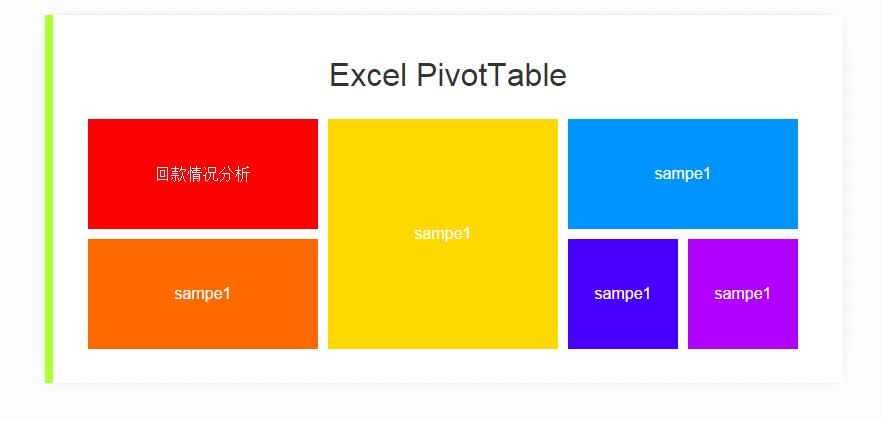
編譯運行,如下圖所示:
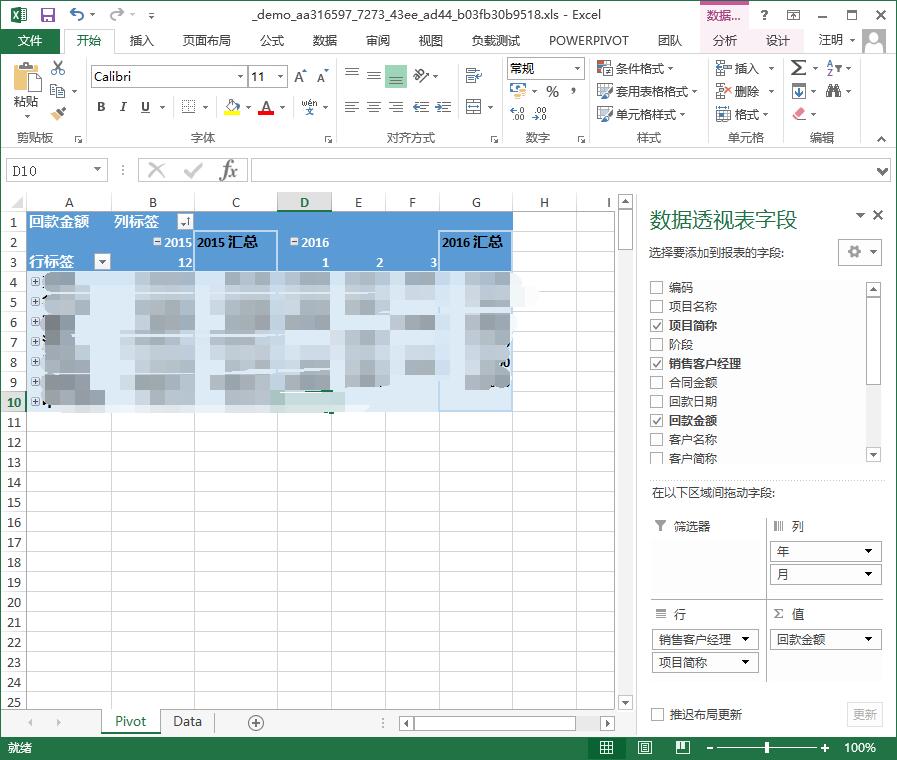
單擊 [回款情況分析],稍等片刻,會打開Excel,並自動生成透視表,如下圖所示: